
品牌型号:惠普 Laptop 15
软件版本:InstallShield2020
系统:Windows 10
不知道大家有没有遇到过这种情况,在Windows10系统中安装或运行InstallShield时,会遇到InstallShield软件无法正常启动的情况,什么原因导致InstallShield无法开机win10 ,InstallShield服务无法启动怎么办,接下来就带大家了解一下具体解决方法。
一、InstallShield无法开机win10
在Windows10系统环境下InstallShield软件无法启动,可以考虑是不是以下原因所导致。
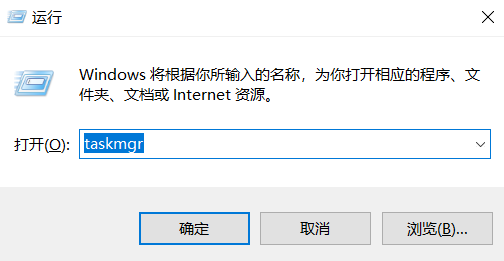
1、按住键盘中的【Win+R】组合键,在弹出的运行对话框中输入内容:taskmgr,点击【Enter】,打开任务管理器。
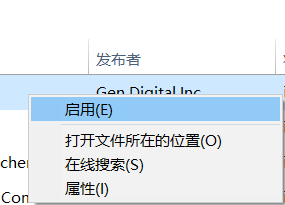
2、在打开的任务管理器窗口中,选择【启动】标签,查看关于 InstallShield 相关的启动项,如果列表栏中InstallShield被禁用的话,选择它进行右击,点击【启用】,这样InstallShield 就能运行启动。
3、如果我们下载安装的InstallShield版本过旧,与当前Windows10系统不兼容的话,也会导致软件无法启动。因此我们可以考虑升级InstallShield软件到一个与Windows10兼容的版本。
4、如果在下载安装过程中InstallShield安装包发生损坏,安装完成后,InstallShield也会出现不能正常打开的情况。
二、InstallShield服务无法启动怎么办
当InstallShield服务无法启动时,一般是由于系统权限冲突、补丁不兼容、安装包发生损坏或者是与第三方软件冲突等问题导致,以下是一些有针对性的解决方法,大家可以进行了解一下:
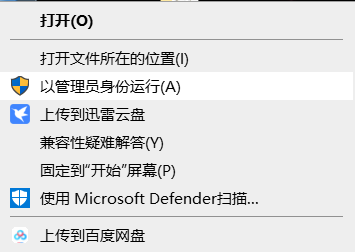
1、对于系统权限冲突所导致的InstallShield服务无法启动,找到安装目录中的InstallShield程序,进行右击,在下拉列表中选择【以管理员身份运行】选项,可以避免因系统权限不足导致的InstallShield服务无法启动问题。
2、由于Windows部分更新的补丁可能会破坏InstallShield的核心组件导致InstallShield服务无法启动,为此我们可以在Windows系统中卸载最近安装的相关更新补丁,具体操作可在 【控制面板】的【应用和功能】中,选择【查看已安装的更新】,找到可能有问题的更新进行卸载。
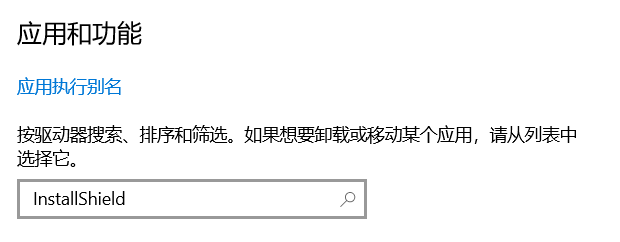
3、如果是InstallShield软件本身文件发生了损坏导致服务无法启动的话,我们可以尝试通过控制面板中的【应用和功能】,在搜索框中查找: InstallShield软件,选择 【修改】选项进行修复。如果修复后还是无法启动,建议卸载软件,然后重新下载进行安装。
4、某些第三方安全软件也会导致InstallShield服务无法启动,对于这种情况的话,我们需要暂时关闭电脑上的杀毒软件、防火墙等,然后尝试启动InstallShield软件,如果能正常启动的话,我们可以对这些软件进行设置将 InstallShield 添加到信任列表中。
以上就是InstallShield无法开机win10,InstallShield服务无法启动怎么办的解决方法介绍,如果在尝试上述操作之后问题依然存在,那么可能需要考虑是否重装系统,重装系统之前,一定要先备份好重要的数据,以免数据丢失造成不必要的损失,同时可以再次仔细检查之前的排查步骤,看是否有遗漏或操作不当的地方。
