
品牌型号:惠普 Laptop 15
软件版本:InstallShield
系统:Windows 10
在软件开发过程中,脚本的应用极为广泛,通过开发人员预先编写好的指令,能够实现诸如安装程序、调整系统配置等自动化任务。InstallShield中提供了不同脚本的支持,为开发者带来了非常大的便利。接下来,我们将深入探讨InstallShield如何使用脚本,InstallShield如何制作补丁的相关内容,帮助大家更好地掌握相关技巧。
一、InstallShield如何使用脚本
InstallShield自带的专用脚本语言中内置了丰富的函数,涵盖了文件操作、注册表配置以及服务管理等与安装相关的功能。借助这些功能,开发人员能够高效地处理安装过程中的关键逻辑,下面来了解一下具体的使用方法。
1、在InstallShield项目中,点击左侧区域的【行为和逻辑】节点,在展开的列表中选择下图所示选项,若需创建新的脚本,右键单击脚本区域,在弹出的菜单中选择【New File】选项即可。
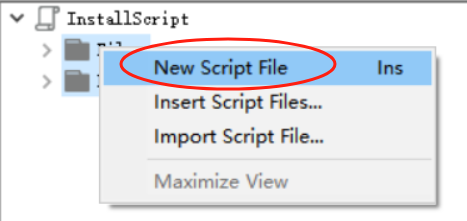
2、系统会自动生成.rul格式的脚本框架,开发人员可以在框架内补充代码,编写完成后,点击【行为和逻辑】——【自定义动作和序列】,在Custom Actions上右击,选择【Custom Action Wizard】。
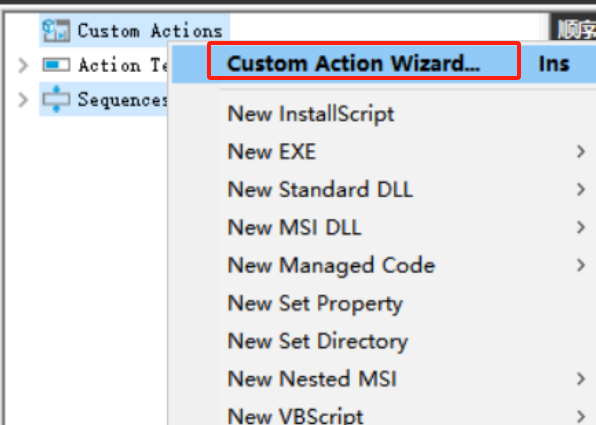
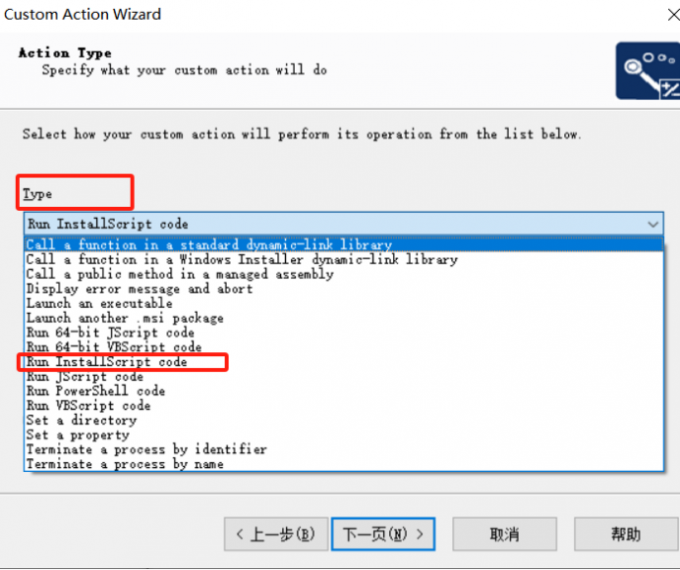
3、会弹出自定义动作向导欢迎页面,根据引导提示进行点击,在下图所示的Type(类型)中, 选择图中设置,执行相关脚本。设置完成后继续点击【下一页】,指定脚本文件和执行函数。
4、将自定义动作拖放至指定阶段,确保脚本在对应环节运行。最后点击工具栏的【Debug】按钮,启动安装程序调试环境,若仅需测试脚本逻辑是否生效,也可以直接点击【Run】按钮,执行安装流程。
二、InstallShield如何制作补丁
在软件维护中,大家经常会遇到漏洞等问题,为此可以通过补丁包来解决。下面就为大家介绍一下InstallShield制作补丁的操作方法。
1、提前准备好基础版本安装包和新版本安装包,再在项目界面左侧找到【补丁设计】节点,进入补丁设计器。
2、在补丁设计器中,选择创建新的补丁项目,右键单击【Patch Design】,在弹出的菜单中选择【Add New Patch Configuration】创建一个补丁配置项。

3、新建配置后,进入补丁配置向导界面,【Patch Output Location】是补丁包的保存位置,我们可以自定义设置补丁包的输出路径。

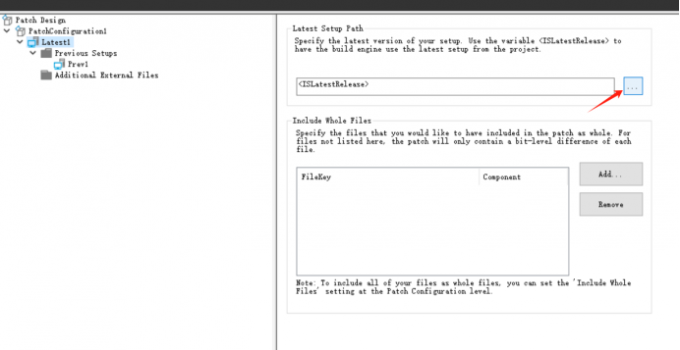
4、单击下图所示的【Latest Setup Path】区域中的【浏览】按钮,在弹出的菜单中,选择新版本的安装包文件导入进来。左侧 Latest1节点配置好新版本后,还需要给Previous Setups中的Prev1关联旧版本安装包,同样点击【浏览】按钮进行导入即可。
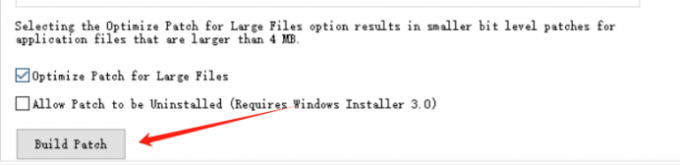
5、关联好两个版本后,InstallShield会自动对比文件、注册表差异;确认配置无误,点击【Build Patch】,软件会开始生成对应的补丁文件。
关于InstallShield如何使用脚本,InstallShield如何制作补丁的内容就先介绍到这里。合理利用InstallShield的脚本功能,可以将标准化的安装流程转变为灵活的自动化操作。这不仅能提升安装效率,还能依据企业的个性化需求以及不同的系统环境进行动态优化,大家有需要的话不妨下载软件进行体验。
