
品牌型号:惠普 Laptop 15
软件版本:InstallShield2024
系统:Windows 10
作为职场人,我们每天到工位后的第一件事情就是逐一启动各种工作所需的应用程序。这个过程虽然看似简单,但日复一日地重复这些操作,难免让人感到繁琐。今天我们就以InstallShield为例,为大家演示一下InstallShield安装后怎么自动运行程序,InstallShield如何实现自动更新的相关方法,帮助大家节省宝贵时间
一、InstallShield安装后怎么自动运行程序
在Windows系统中,有多种方法可以设置InstallShield安装后开机自动运行程序,下面我们一一为大家进行讲解。
方法一:任务计划程序
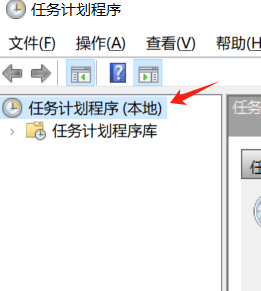
1、通过任务计划程序,实现InstallShield开机自启动设置。按住键盘中的【Win+R】组合键,弹出运行对话框,在对话框面板中输入:taskschd.msc进行回车。打开任务计划程序面板,在左侧栏中鼠标右键点击【任务计划程序库】选项,选择列表中的【创建基本任务】。
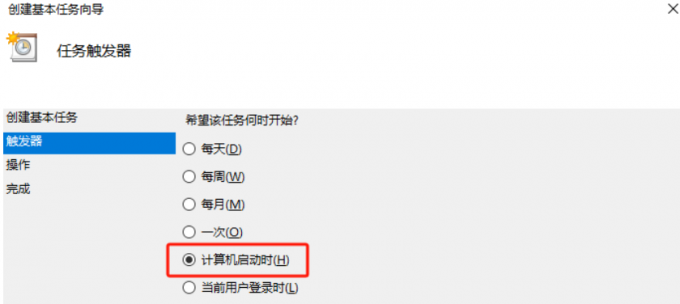
2、输入任务名称和描述,点击【下一步】,进入下图所示的界面,在触发器设置中勾选【计算机启动时】,进行下一步设置。
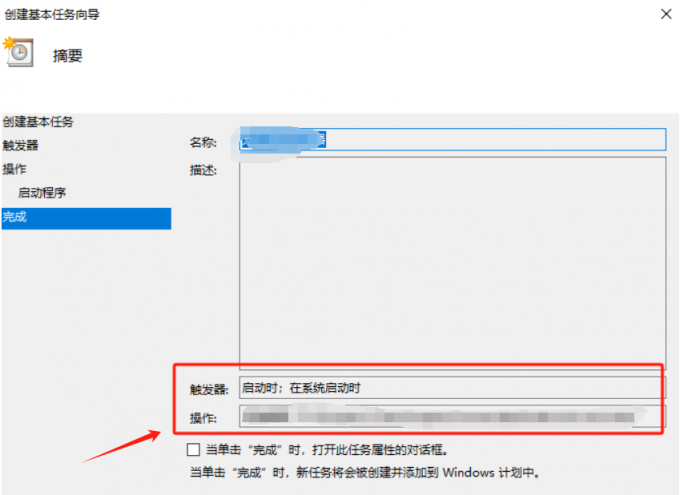
3、在【操作】设置中选择【启动程序】进入下一步,浏览并选择我们想要自启动的程序,找到InstallShield的安装路径,完成上述一系列设置后,点击 【完成】。
方法二:修改注册表
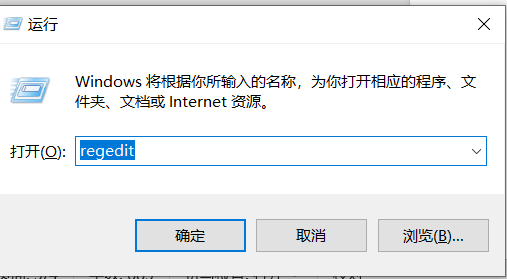
1、打开运行对话框(Win+R),在编辑框中输入regedit进行回车,打开注册表编辑器。
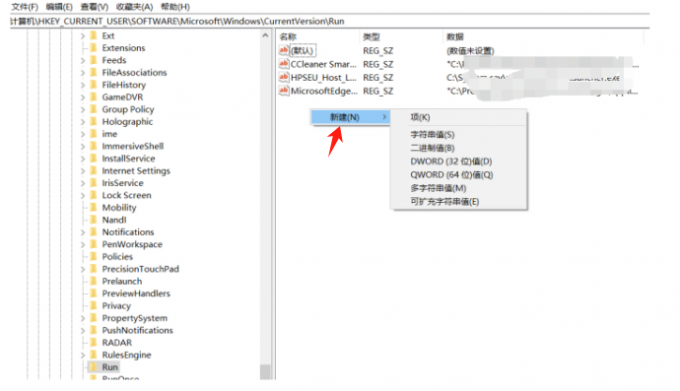
2、在注册表面板中,点击HKEY_CURRENT_USER\Software\Microsoft\Windows\CurrentVersion\Run,鼠标右键点击空白处,选择 【新建】中的【字符串值】,输入相关名称。
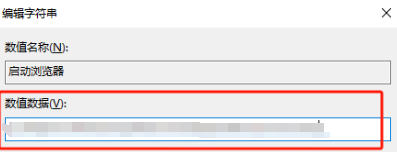
3、然后鼠标双击该值,打开编辑字符串对话框,在 【数值数据】中输入InstallShield的安装路径,点击【确定】就可以了,Windows 系统会在开机时读取注册表中的Run项,并自动执行InstallShield启动操作。
二、InstallShield如何实现自动更新
下面我们就来看一下InstallShield自动更新的具体操作。
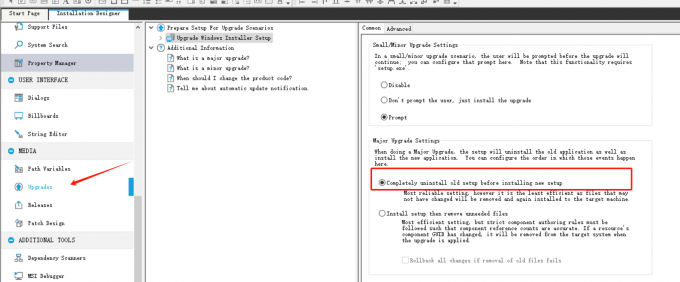
1、启动InstallShield并打开安装包项目,点击左侧导航栏中的【 MEDIA】,找到【Upgrades】进入升级配置界面,找到右侧中的【Major Upgrade Settings】,勾选【Completely uninstall old setup before installing new setup】,这样可以完全卸载软件的旧版本。
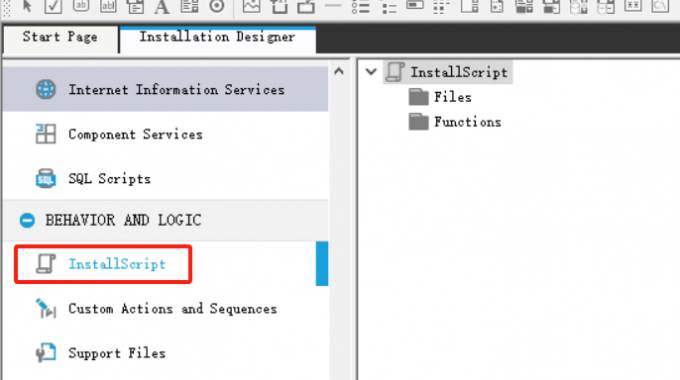
2、点击左侧栏【 BEHAVIOR AND LOGIC】 ——【 Install 】进入脚本编辑界面,编写版本检测脚本,编写完成后将其保存为独立文件。
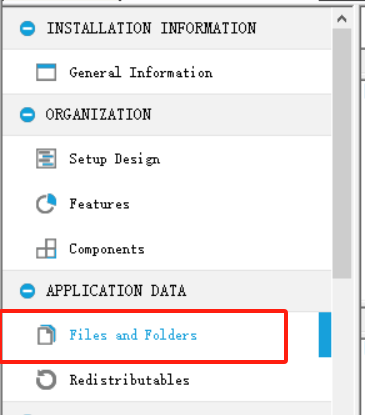
3、然后点击【 APPLICATION DATA】——【Files and Folders】,鼠标选择软件安装目录进行右击,选择【Add Files】,将写好的版本检测脚本文件添加到安装包。
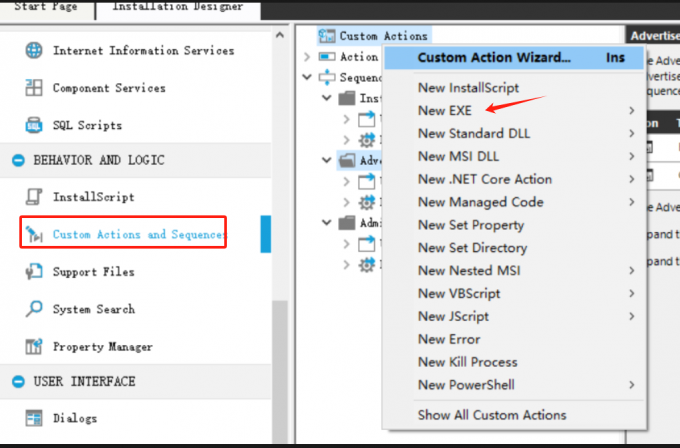
4、点击【Behavior and Logic】下的【Custom Actions and Sequences】,在右侧界面中鼠标点击【Custom Actions】选择列表中的【New EXE】,创建特定类型的自定义动作,后续可配置这个动作的触发时机、执行内容。
5、通过【Builds】——【Release】,选择构建配置并添加相关参数,构建完成后会生成包含自动更新功能的安装包。最后将生成的安装包上传至之前设置的更新服务器目录中。
以上就是InstallShield安装后怎么自动运行程序,InstallShield如何实现自动更新的全部内容介绍。大家在工作中如果希望开机之后某个程序能够自启动,不妨按照上述操作来解决,可以大大省去人工启动的麻烦,希望今天的内容能对大家有帮助。
