
品牌型号:惠普 Laptop 15
软件版本:InstallShield 2020
系统:Windows 10
做安装包开发的朋友,不知道在使用InstallShield打包的时候,有没有遇到界面显示异常、安装向导弹窗顺序错乱的问题。这不仅影响用户安装体验,我们自己排查调试起来也特别费时间。接下来我们就为大家介绍一下InstallShield界面为什么不显示,InstallShield对话框顺序应怎样调整的相关内容。
一、InstallShield界面为什么不显示
很多做安装包开发的朋友都会碰到这个问题:双击打包好的setup,后台进程正常启动,但安装向导界面不显示,或者一闪而过。常见原因主要有这几类:
1、命令行启用了静默安装。启动setup时如果带上/s这类静默参数,安装会在后台自动执行,直接跳过全部交互弹窗,自然看不到安装界面。而/qn属于msiexec的静默参数,作用效果相同。
2、对话框条件判断不满足,也就是工程配置代码问题。在Basic MSI或Install工程里,如果给对话框设置了显示条件,条件不成立时页面就会直接跳过。另外脚本中,OnFirstUIBefore事件跳转、goto标签书写错误,也会直接跳过欢迎页这类界面。
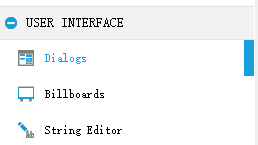
3、权限不足,被UAC拦截。安装包需要管理员权限才能运行,直接双击打开权限不足,界面就无法正常渲染。杀毒软件或安全防护软件拦截iKernel.exe安装引擎进程,同样会导致界面无法弹出。
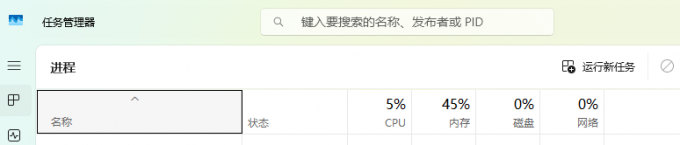
4、旧安装引擎残留引发冲突。上一次安装任务没有正常结束,后台残留ikernel.exe、msiexec.exe进程,新启动的安装程序会被阻塞,造成界面加载失败。
二、InstallShield对话框顺序应怎样调整
InstallShield中的两种工程,调整对话框顺序的操作完全不一样,我们来了解一下。
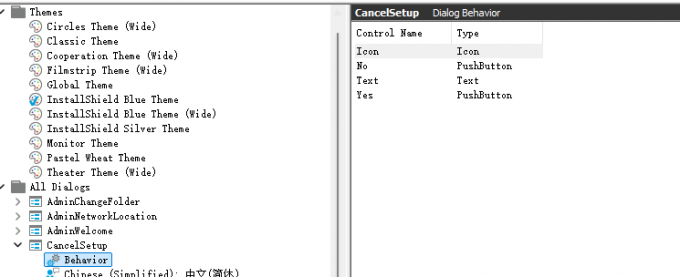
1、先看一下Basic MSI工程。打开工程,左侧找到【Dialogs】对话框视图,展开所有对话框。选中目标弹窗,打开下方【Behavior】行为设置。找到【Next】按钮,修改事件,指定跳转的下一个对话框;再修改【Back】按钮的跳转页面。Next、Back必须双向配套修改,否则返回按钮会跳转错乱。
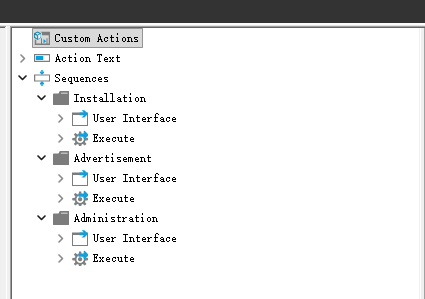
2、如果调整主序列页面,打开【Custom Actions and Sequences】视图,展开用户界面序列,直接拖拽对话框就能调整先后顺序。改完按F7编译,Ctrl+F5调试,测试页面跳转。
3、再看下另一个工程,需要通过脚本控制弹窗顺序。切换到脚本视图,找到核心函数OnFirstUIBefore,首次安装所有弹窗顺序都在这里控制。脚本靠标签+goto跳转实现页面切换,所有Dlg_开头标签,分别对应一个安装对话框。调整顺序本质就是修改goto跳转目标。
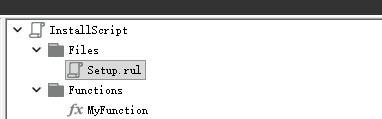
4、举个例子:许可协议页原本跳转到选择安装目录,我们可以改成先跳自定义弹窗,自定义弹窗结束后再goto到目录页。新增对话框时,插入Sd弹窗函数,同时增加if(nResult=BACK)goto上一个标签,保证上一步按钮正常回退。脚本修改完成后编译,运行安装包,验证页面流转。
以上就是关于InstallShield界面为什么不显示,InstallShield对话框顺序应怎样调整的全部内容了。不过这里要重点提醒大家:Next和Back按钮一定要双向配套设置。如果只修改下一步的跳转,点击上一步回退时,很容易出现页面跳转错乱。同时还要留意对话框的显示条件,一旦条件不满足,页面会直接被跳过,看上去就像是顺序修改没有生效。每次调整完成后,必须重新编译再调试;不执行编译,刚才做的修改是不会生效的。
