
品牌型号:惠普 Laptop 15
软件版本:InstallShield 2020
系统:Windows 10
InstallShield是目前使用非常广泛的安装包制作工具之一,无论是桌面软件还是驱动程序,都可以用它制作出稳定的安装包。不过很多用户对它的依赖环境配置和基础操作流程还不太熟悉,本期我们就来为大家介绍一下如何使用InstallShield创建Windows软件安装包,InstallShield依赖环境在哪里的相关内容。
一、如何使用InstallShield创建Windows软件安装包
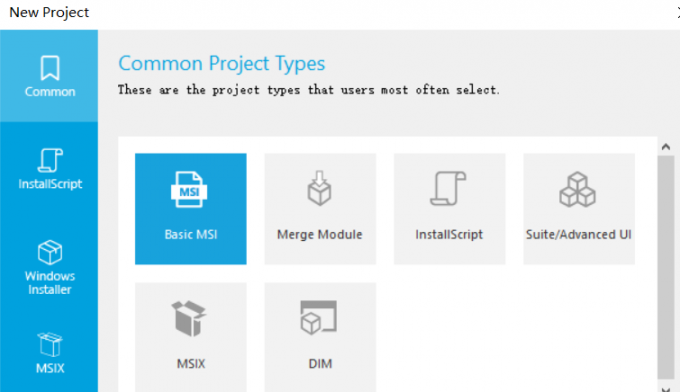
制作常规软件安装包,推荐选择【Basic MSI】,它生成的是标准MSI包,兼容性很好;创建完成后,会进入主编辑界面Installation Designer,所有配置都在这里完成。
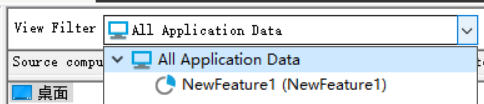
1、在左侧视图列表中找到文件和文件夹,在目标计算机的相关目录下,将开发好的exe主程序、dll依赖、配置文件、图片等全部添加进去,并设置好默认安装路径,比如安装到Program Files或用户指定的目录。
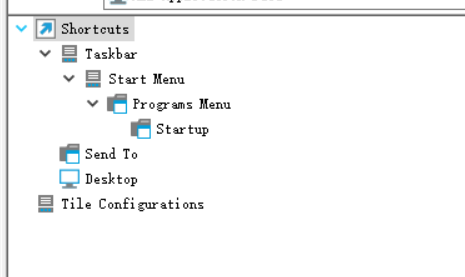
2、在快捷方式视图中找到Desktop,右键点击主程序exe文件,选择【New Shortcut】新建快捷方式,并设置好图标和名称,用户安装完成后就能直接找到软件启动入口。
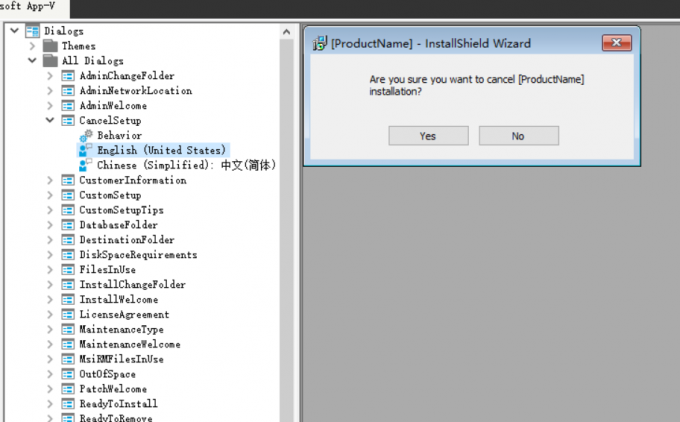
3、进入用户界面,可以修改欢迎页面、许可协议、安装路径选择、进度条等界面文案和样式,也可以直接使用默认模板,满足日常使用完全足够。
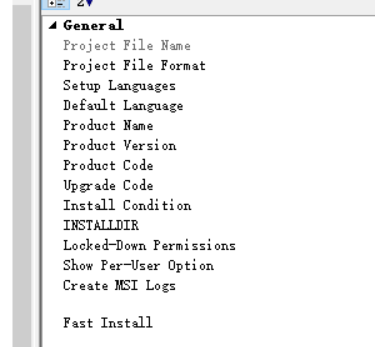
4、在General里填写软件名称、版本号、开发商、默认语言等内容,这些信息会显示在安装程序和系统卸载列表中。最后切换到Releases视图,选择对应的输出格式,点击【Build】进行编译,完成后就能在输出目录里找到生成好的安装包,双击即可正常安装使用。
二、InstallShield依赖环境在哪里
很多软件想要正常运行,都需要配套的运行环境,比如.NET Framework、VC++运行库、Java环境等等。如果用户电脑没有装这些组件,软件就算安装成功了也打不开。针对这个问题,InstallShield自带了专门的依赖环境配置功能,我们下面就来看看在哪里。
1、找到可再发行模块,这里专门用于配置运行库、系统组件、驱动等各类程序依赖。进入Redistributables后,可以看到软件内置了大量常用依赖库,例如.NET Framework 4.0/4.5/4.8、VC++2015-2022、DirectX等。我们只需勾选所需依赖项,安装包运行时就会自动检测用户电脑环境。若未安装对应组件,会先提示安装依赖,再继续安装主程序,从而避免因环境缺失导致软件无法运行。
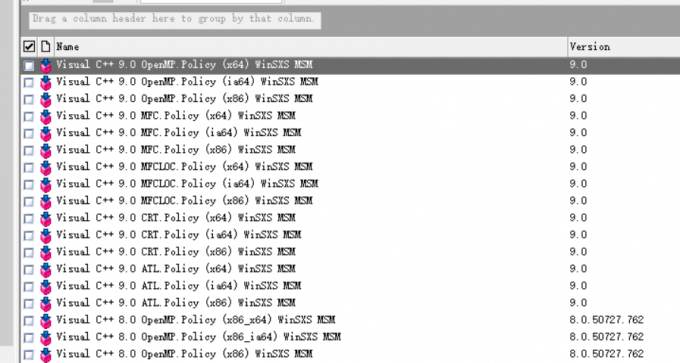
2、如果需要自定义依赖,比如指定特定版本或添加第三方依赖包,也可以在该界面右键选择【Add Redistributable】,自行配置检测条件、安装路径和执行命令,满足个性化打包需求。需要注意的是,勾选依赖后,要在Releases视图的Setup Languages中同步勾选对应语言,防止因语言资源缺失导致依赖安装失败。
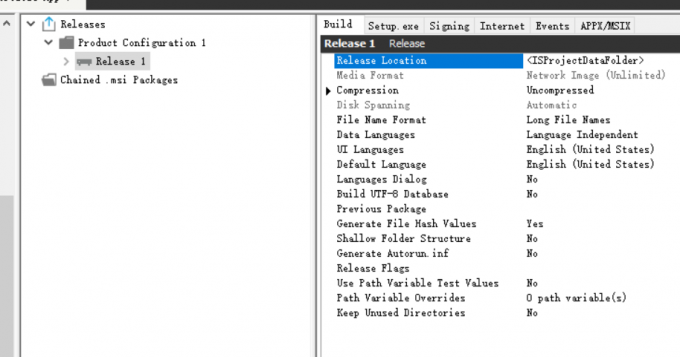
3、此外,系统版本、磁盘空间、系统位数等基础安装条件,可在安装包制作工具的Launch Conditions设置中进行配置。例如,可设定安装包仅在Windows 10及以上版本的系统上允许安装,从而避免因系统不兼容导致的运行问题,提高部署成功率。
以上就是如何使用 InstallShield 创建 Windows 软件安装包 ,InstallShield 依赖环境在哪里的全部内容了。这期内容我们介绍了InstallShield基础打包的完整流程和依赖环境的配置方法。需要注意的是,所有依赖组件需要提前下载对应的安装程序并导入项目中,否则打包后的安装包会出现依赖安装失败的问题,建议大家在编译前仔细核对、检查所有依赖项是否完整。
