
品牌型号:惠普 Laptop 15
软件版本:InstallShield2020
系统:Windows 10
大家在下载软件时,有没有遇到过软件被篡改的情况?比如里面携带不明文件或者捆绑软件。 这种情况也是很多企业面临的严重问题。想要为软件多添一层安全保障,大家可以通过InstallShield,对安装包进行数字签名。今天就跟大家介绍一下InstallShield如何签名、InstallShield怎么验证签名的相关内容。
一、InstallShield如何签名
对于企业来说,软件分发的安全性和可信度非常重要。InstallShield功能实用,通过配置数字签名,在构建安装包的时候就能自动给相关文件进行签名。具体步骤如下:
1、首先准备好有效的代码签名证书(像DigiCert、Sectigo这些机构颁发的都可以),把证书安装到系统的证书存储区中。然后在InstallShield的项目界面,点击顶部菜单栏【BUILD】面板中的【Release Wizard】,打开发布向导。
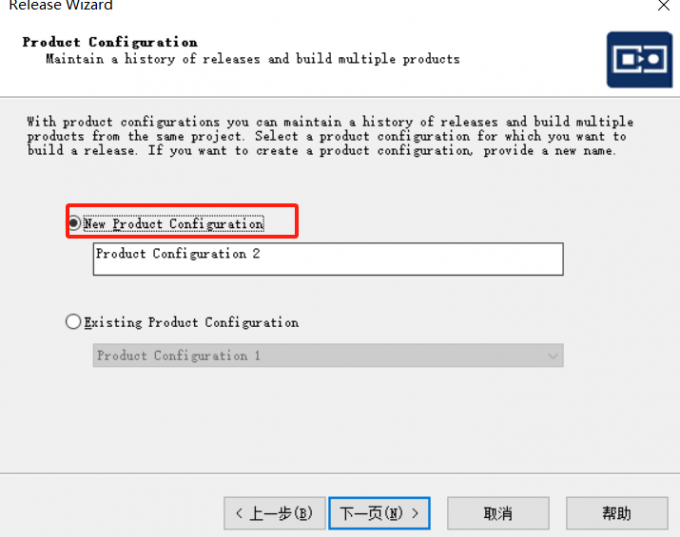
2、这里可以新建一个参数模板,或者使用之前保存的产品配置来生成安装包,点击【下一步】进入参数设置界面。
3、跟着界面上的提示一步步操作,直到打开Digital Signature(数字签名)的配置界面。在这里输入签名证书的信息,点击右边的文件夹图标,在弹出来的面板中选择之前准备好的数字签名证书。
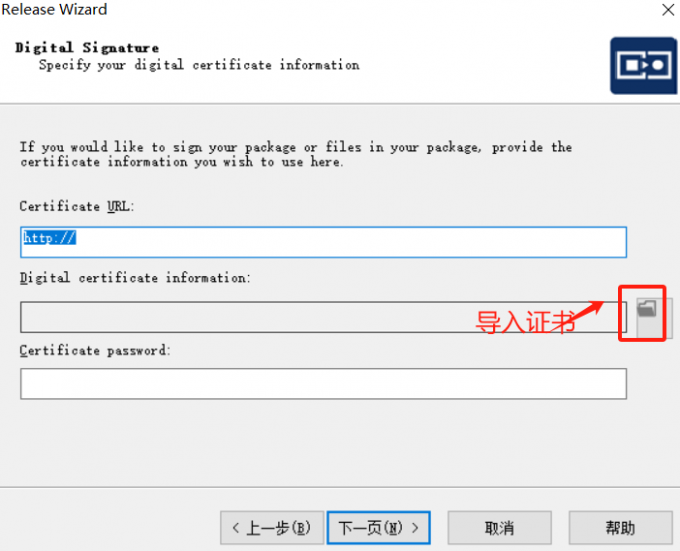
4、如果证书设置了密码保护,那在Certificate password文本框中必须输入正确的密码,不然签名无法成功完成。
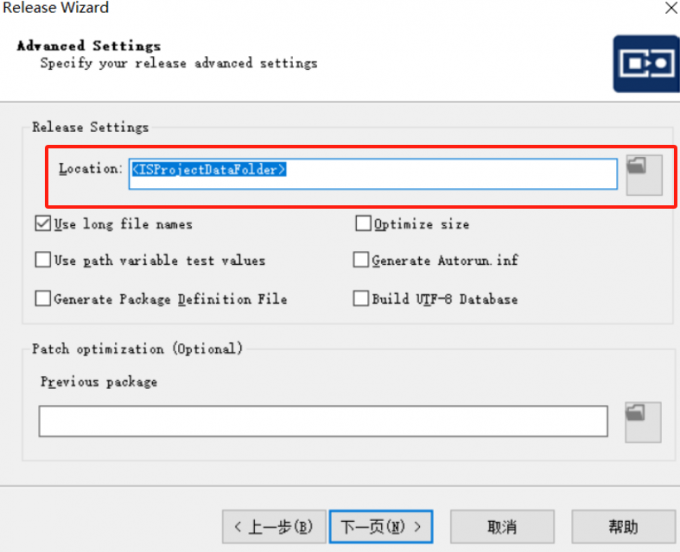
5、接下来继续跟着提示操作,点击界面中修改输出路径的对应选项,设置安装包构建后的输出路径 。
6、到了Summary(总结)界面,能看到之前在发布向导中填入的所有配置。最后把【Build the Release】勾选上,点击【完成】,InstallShield就会开始构建安装包,在这个过程中,软件会自动用之前配置好的证书为指定文件签名。
二、InstallShield怎么验证签名
在InstallShield中验证签名,主要有两种办法:一种是用它自带的构建验证功能,在制作安装包的时候直接验证签名;另一种是借助其他专业工具,单独验证已经签好名的安装包。
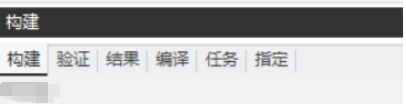
1、先按前面的步骤把签名设置好,再开始构建安装包。构建的时候,下面的窗口会实时显示进度,若是签名成功了,会有明确的提示。
2、要是签名没成功,日志中会写清楚原因,比如证书密码输入错误、找不到证书文件,或者证书过期等,大家按照提示去排查问题就可以。
3、如果用工具验证,可以使用Windows系统自带的功能。找到已经签名的安装包,右键右击,选择【属性】,打开属性设置面板。
4、点击面板中的【数字签名】选项卡,列表中会显示签名条目,若是没有显示,则说明签名没有成功。选中签名后点击【详细信息】。
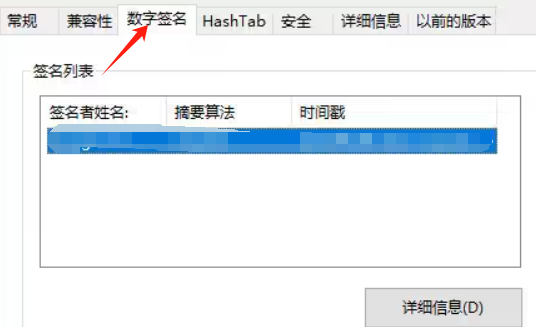
5、在这里能看到证书的有效期、加密算法等信息。要是窗口中提示数字签名无效,可能是证书过期了、文件被篡改,或者证书未被信任,这时候可以检查一下证书,或者把证书装到系统的证书存储区中。
本期重点为大家介绍了InstallShield如何签名,InstallShield怎么验证签名的操作方法。InstallShield作为专业的安装包制作工具,不管是制作安装程序,还是给软件做签名认证,都能轻松搞定,能进一步保证安装包的完整性。大家如果想体验我们在上文中介绍的各项功能,欢迎下载正版InstallShield软件。
