
品牌型号:惠普 Laptop 15
软件版本:InstallShield2020
系统:Windows 10
大家在下载安装完成InstallShield安装打包程序后,还在为不知道如何打开InstallShield而发愁吗?接下来本文将针对InstallShield软件,来为大家详细讲解一下InstallShield怎么启动,InstallShield如何打开的相关内容,帮助大家快速掌握InstallShield的启动方法。
一、InstallShield怎么启动
将InstallShield安装好后,想要使用软件进行安装包制作工作,第一步我们就得先启动,那么,如何轻松启动电脑上的InstallShield呢?
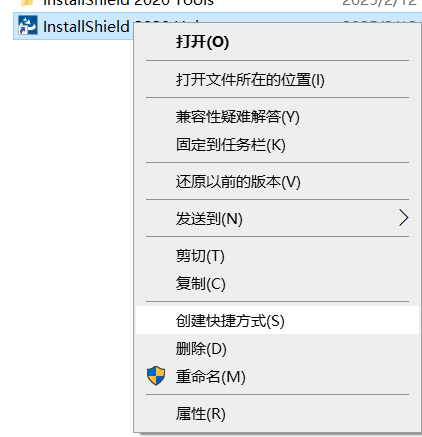
1、当将InstallShield程序创建了桌面快捷方式后,我们就可以通过双击在桌面上生成的快捷方式启动InstallShield软件;如果没有生成快捷方式的话,鼠标右键点击InstallShield.exe选择【创建快捷方式】至桌面,后续便能通过双击该桌面快捷方式来启动InstallShield 软件。
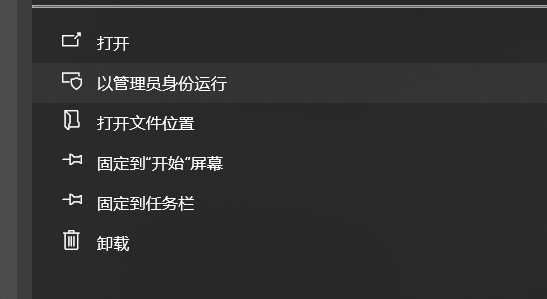
2、还可以通过开始菜单栏搜索:InstallShield,并启动该程序。在Windows系统中的搜索框中输入【InstallShield】系统会自动搜索并显示InstallShield的图标,然后选择下图中的【以管理员身份运行】就可以启动InstallShield软件。
3、第三种方法就是通过InstallShield的安装目录来启动文件。在安装软件过程中,默认路径一般都是安装在【C:\Program Files (x86)\InstallShield】文件夹下,然后在安装目录中找到可执行文件,详细如下图所示,双击该可执行文件就可以启动InstallShield软件。

二、InstallShield如何打开
打开InstallShield软件的操作步骤是相当简单的,以下是两种会用到的InstallShield软件打开方法,一起来了解下。
1、通过桌面上的快捷方式,我们可以打开InstallShield软件,如果双击快捷方式没有响应的话,可能是由于系统权限不足导致,我们需要在安装目录中找到InstallShield.exe进行右击,选择菜单中的 【以管理员身份运行】打开软件。
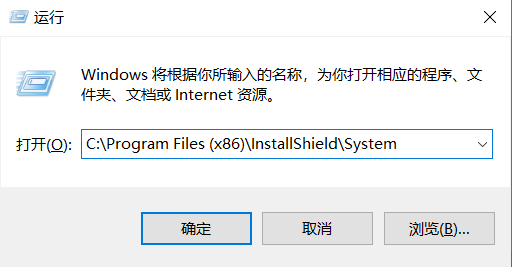
2、除了上面介绍的方法之外,还可以通过运行窗口来快速打开InstallShield软件,按住【Win+R】键,弹出运行对话框,根据InstallShield程序的安装路径,在窗口中输入:C:\Program Files (x86)\InstallShield\System,找到ISDev.exe,然后【以管理员身份运行】就可以快速启动InstallShield软件。
三、InstallShield如何使用
我们在完成了安装、启动InstallShield等一系列工作之后,接下来就可以进行安装包制作了,需要涉及到新建项目、配置安装、生成安装包等操作,下面我们一起来看看具体的操作方法。
1、通过双击电脑桌面上的快捷方式可以快速打开InstallShield软件。
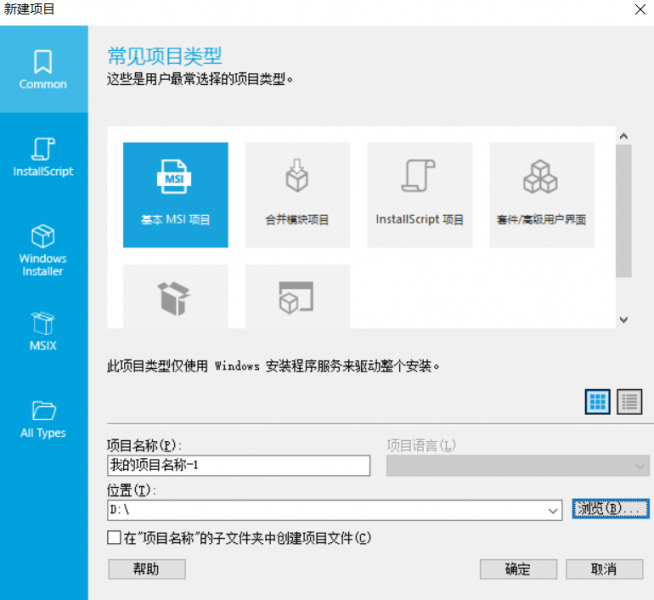
2、打开之后,点击界面中的【新建项目】按钮,弹出新建项目面板,在这里我们可以选择基本MSI项目、合并模块项目、Install项目等,然后输入项目名称和项目存储位置,点击【确定】按钮。
3、回到InstallShield软件界面,在【安装信息】模块的【基本信息】中,点击产品名称,可以根据需要修改项目产品名称、项目文件格式、默认语言等。

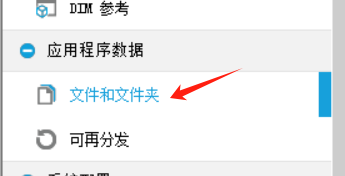
4、然后根据需要对安装设计、功能、组件、DIM 参考等进行设置,在【文件和文件夹】中,添加需要安装的文件和文件夹到电脑的文件系统中。
5、在【快捷方式】、【注册表】中,分别创建应用程序在开始菜单、桌面等位置的快捷方式以及设置安装过程中需要操作的注册表项,各项操作设置完成后,点击菜单栏中的【构建】来生成安装包。
以上就是关于InstallShield怎么启动,InstallShield如何打开的详细方法介绍,操作方法非常简单,相信大家能够根据上述内容掌握InstallShield的全面启动与打开技巧,希望今天的内容能对大家有帮助!
