
品牌型号:惠普 Laptop 15
软件版本:InstallShield 2020
系统:Windows 10
在实际工作中,许多紧急修复或小范围改动并不适合重新制作一个完整的安装包,因为完整包体积较大,会影响用户的下载体验。此时,使用补丁包是一种更高效的方式。补丁包只包含发生变更的文件和配置,体积小、部署快,尤其适用于线上紧急修复场景。下面我们就来为大家介绍一下InstallShield怎么打补丁包,InstallShield补丁包应用失败怎么处理的相关内容。
一、InstallShield怎么打补丁包
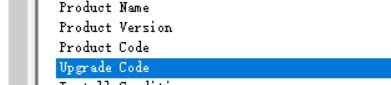
在制作补丁时,需确保Upgrade Code和Product Code与旧版完全一致,这样才能使系统识别为同一软件的补丁,而非全新安装。下面一步步教大家怎么操作。
1、我们使用的是未压缩的原始MSI版本,不能是精简包或经过修改的包,否则差异比对时可能出错。旧版MSI应为当前线上正在使用的正式包;新版MSI则是修改代码、更新文件后重新编译生成的包,且其版本号务必高于旧版。
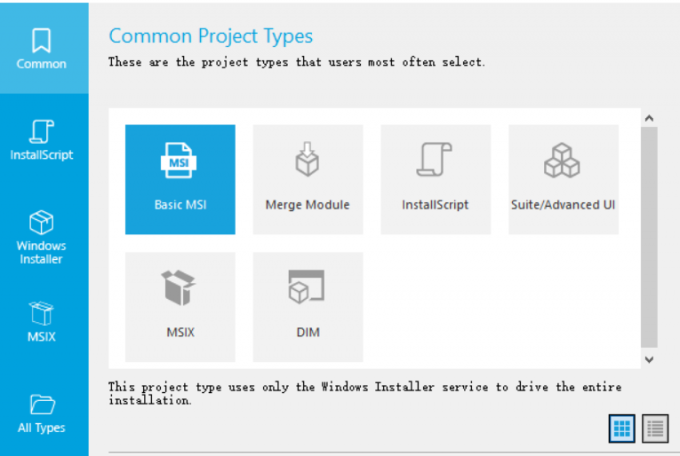
2、打开InstallShield,新建一个QuickPatch Project。注意不要使用普通升级工程,因为QuickPatch专为制作小补丁设计,配置更为简便。
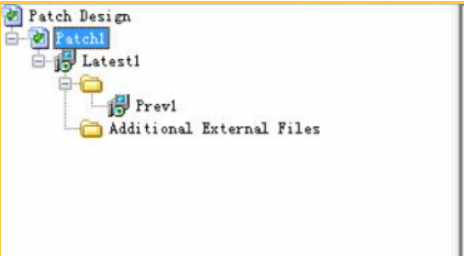
3、在左侧导航栏中找到Patch Design,右键选择添加新的补丁配置,为其命名后展开,会看到两个文件夹。接着,右键点击Latest,添加新版安装包;再右键点击 Previous,添加旧版安装包。软件会自动比对两个包的差异,并列出所有被修改过的文件、注册表项以及组件。
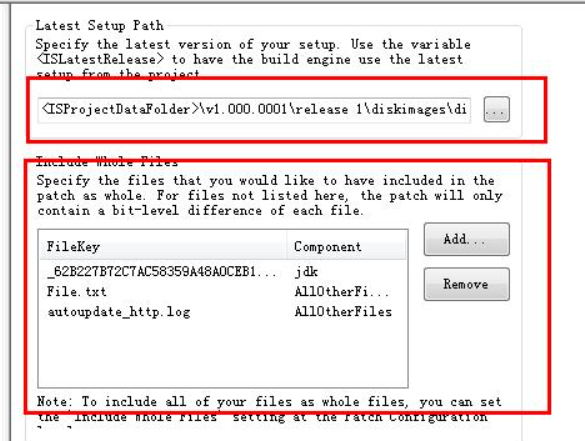
4、比对完成后,可以根据需要手动勾选要打包的内容。例如,只选择修改过的.exe、.dll文件,去掉无关的帮助文档,避免补丁包体积过大。确认无误后,右键点击补丁配置,选择Build Patch。等待编译完成,生成的文件即为后缀为.msp的补丁包。
5、在正式发布补丁之前,建议先在干净的测试机上安装旧版软件,然后双击补丁包进行手动安装,检查是否能正常覆盖文件、无报错提示,并验证相关功能是否正常。
二、InstallShield补丁包应用失败怎么处理
讲完了如何制作补丁之后,我们再来看看关于补丁包应用失败该怎么处理的问题。
1、确认补丁包中的Upgrade Code和Product Code与旧版软件完全一致,一个字符都不能错,包括大小写和符号。然后补丁包的版本号必须高于旧版,不能等于或低于。例如,旧版是1.0.0,补丁就不能是1.0.0或0.9.9。
2、下载或者传输过程中,补丁包可能会丢包,或者被杀毒软件误删一部分文件,导致安装的时候提示文件损坏或者无法读取。可以重新编译生成补丁包,重新上传一次,传输后核对文件大小,确保和原来一样。
3、企业部署时,很多人习惯直接用普通用户权限运行补丁包,但软件通常是装在Program Files目录下的,普通用户没有修改权限,就容易出现文件覆盖失败、安装回滚的问题。所以在操作时,可以选择以管理员身份运行;批量部署的时候,也要用管理员账号来推送执行。

以上就是关于InstallShield怎么打补丁包,InstallShield补丁包应用失败怎么处理的全部内容。我们主要针对InstallShield软件介绍了补丁包的制作流程与常见故障处理方法,帮助大家在不发布完整安装包的情况下,也能快速、高效地完成线上程序更新。
