
品牌型号:惠普 Laptop 15
软件版本:InstallShield 2020
系统:Windows 10
在企业软件分发中,集成AD认证和有效管理许可证是确保软件安全合规运行的重要一环,在InstallShield中,通过内置功能与自定义脚本结合的方式,开发人员可以快速实现AD认证集成及许可证管理机制,接下来我们就来了解一下InstallShield如何集成AD认证,InstallShield如何管理许可证的相关内容。
一、 InstallShield如何集成AD认证
在InstallShield中集成AD认证,可以通过自定义操作结合脚本方式实现,以下是相关操作步骤:
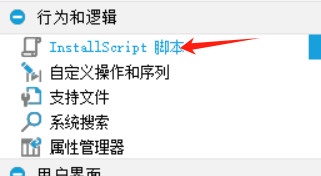
1、新建基础MSI项目,进入InstallShield界面,点击左侧导航栏的【行为和逻辑】 选项,找到下图所示的选项卡,编写脚本,通过 LDAP协议与AD域控制器交互,比如利用LDAPBind函数尝试绑定域控制器,验证用户输入的账号密码。
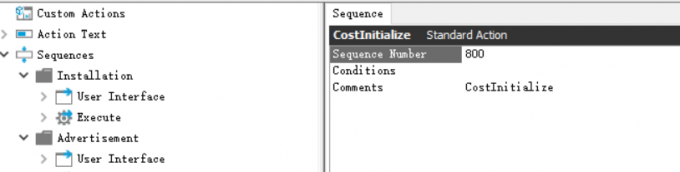
2、切换至【自定义操作和序列】中,为确保仅通过AD认证的用户能执行后续步骤,可以设置条件为ValidateADUser([USERNAME], [PASSWORD]),其中[USERNAME]和[PASSWORD]为用户输入的账号密码变量。
3、构建安装包后,在加入AD域的测试环境中运行,输入AD账号密码,观察认证是否成功及安装流程是否正常。通过InstallShield日志功能(可以在项目设置中启用,日志路径通常为%TEMP%\[项目名称].log)排查认证失败原因,比如网络连接问题、账号权限不足等。
二、InstallShield如何管理许可证
下面为大家说一下InstallShield管理许可证的具体操作步骤:
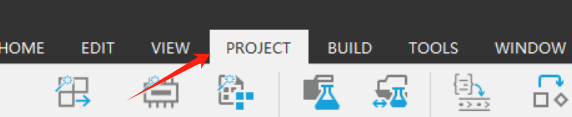
1、先制作许可证文件,设置软件名称、序列号、过期日期等信息,然后点击InstallShield工具栏中的【Project】选择其中的【Add Files to Project】选项,找到已创建的许可证文件,点击【Open】将其添加到项目中。
2、在左侧导航栏中选择【功能】选项卡,进入【General Information】设置界面,在弹出的对话框中找到【License】选项卡。勾选【Enable License Checking】启用许可证检查,选择【Use a license file】使用许可证文件,并指定许可证文件在项目中的位置,确保安装程序能找到并读取该文件。
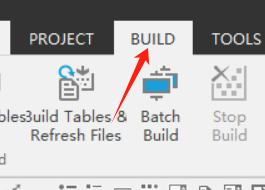
3、最后保存InstallShield项目,选择【Build】构建安装包,生成的安装程序在用户运行时,会自动检查许可证文件的有效性(包括序列号、过期日期等)。如果许可证有效,用户就能继续安装软件;如果许可证无效或者过期的话,安装程序将提示用户相关问题,阻止非法或过期使用。
以上就是关于InstallShield如何集成AD认证, InstallShield如何管理许可证的全部内容。通过AD认证可以确保只有授权用户可访问和安装软件,提升企业软件部署的安全性与身份管理效率;通过许可证管理能够控制软件的使用范围、授权期限,保障软件版权合法合规。通过以上步骤,开发人员可在InstallShield中快速实现AD认证与许可证管理,保障企业软件的安全分发与合规使用。
