
品牌型号:惠普 Laptop 15
软件版本:InstallShield 2020
系统:Windows 10
静默安装指的是,在安装软件时不需要我们进行干预,直接按照默认设置安装,这对于没有特殊需求的用户来说非常方便。所以正确设置相关参数满足静默安装的条件对于提高软件部署效率、减少人为操作至关重要。接下来我们就来看看InstallShield如何配置静默安装参数,InstallShield如何实现静默卸载的相关操作。
一、InstallShield如何配置静默安装参数
在InstallShield中,静默安装主要依赖于特定的安装参数来控制整个安装环节,一般情况下,安装结束以后软件就已经可以使用,下面来带大家了解一下InstallShield配置静默安装参数的方法。
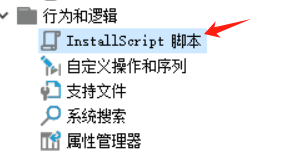
1、打开InstallShield的【行为和逻辑】选项,可以在脚本代码中调用UseSilentMode函数来控制静默模式相关设置,构建后通过.iss应答文件控制安装行为,这样InstallShield在执行安装程序时,会依据设置决定是否以静默模式运行。
2、如果想要软件安装到C盘的指定文件夹下,我们还可以在命令行参数中添加:INSTALLDIR=C:\Program Files\MyApp;如果安装路径中包含空格,如C:\Program Files (x86)\My Software,则需要将路径用双引号括起来,即:INSTALLDIR="C:\Program Files (x86)\My Software"。
3、在InstallShield中,我们还可以通过参数设置来指定安装哪些组件,比如,某个软件中有CoreComponent和ExtraFeature两个组件,我们只想安装核心组件,就可以在命令行参数中,设置 :ADDLOCAL=CoreComponent,这样软件在安装过程中,就仅会安装CoreComponent核心组件。
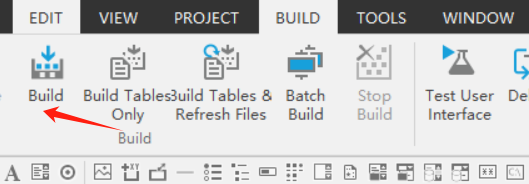
4、在安装软件时通常需先同意许可协议,方可进行后续的安装步骤。在使用InstallShield配置安装参数时,我们可以找到对应的参数(AGREETOLICENSE="Yes")添加到命令行参数里,以满足静默安装等特定安装需求。完成上述参数配置后,点击【Build】按钮,重新构建安装包。
二、InstallShield如何实现静默卸载
静默卸载和静默安装类似,需要开发者先生成卸载的响应文件,然后使用特定参数执行,下面我们来看看InstallShield如何实现静默卸载。
1、在配置静默卸载之前,开发者需提前配置好卸载操作,比如要删除的文件、文件夹路径、需清理的注册表项等,并生成响应文件。卸载响应文件需通过卸载程序(uninstall.exe)录制,可以使用命令:"C:\Program Files\YourApp\uninstall.exe" /r -f1"C:\uninstall.iss"。
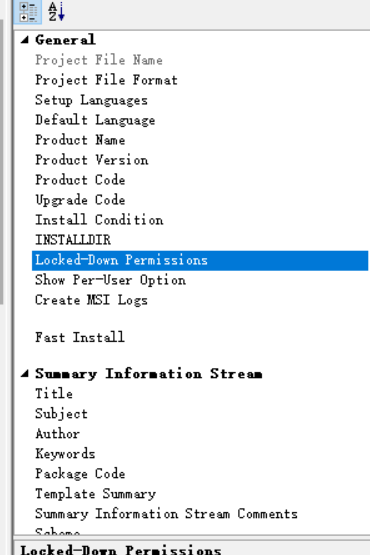
2、软件在卸载时如果需要特定的标识来准确识别要卸载的版本等信息,需将对应的产品代码等参数添加到命令行。一般我们可以在InstallShield项目的属性设置中找到产品代码,将其按照正确的格式添加到卸载命令行里。如:msiexec/x{ProductCode} /qn REBOOT=Suppress。
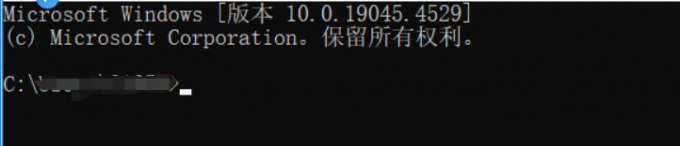
3、以管理员身份打开命令行窗口,进入到安装包所在的目录,输入包含了卸载响应文件路径以及相关参数的卸载命令,例如:"C:\Program Files\YourApp\uninstall.exe"/s -f1"C:\uninstall.iss"。输入命令后,点击回车软件将会按照配置好的参数和响应文件内容进行静默卸载。
关于InstallShield如何配置静默安装参数,InstallShield如何实现静默卸载的内容就先介绍到这里。InstallShield静默安装的核心是通过响应文件预先设置好各种安装选项,包括安装路径、组件、许可协议等,然后再结合一些特定的命令行参数触发静默模式,实现静默安装,希望今天的分享对大家有帮助。
