
品牌型号:惠普 Laptop 15
软件版本:InstallShield 2020
系统:Windows 10
相信很多用InstallShield做安装包的朋友,都会遇到环境变量配置的问题,比如不知道怎么把变量写进系统;亦或者是卸载软件后,之前写的环境变量删不掉,甚至还会把系统搞乱,导致其他软件运行出问题。接下来就为大家介绍一下InstallShield环境变量如何写入,InstallShield环境变量回滚应怎样配置的相关内容。
一、InstallShield环境变量如何写入
下面为大家介绍一下环境变量写入的具体操作,新手也能轻松搞定,我们一起来学习下。
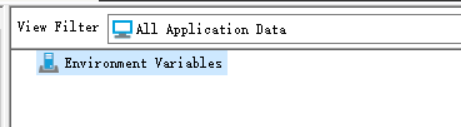
1、打开InstallShield工程,在左侧的【视图列表】里,找到【系统配置】,点开之后就能看到【环境变量】选项,点击进入。
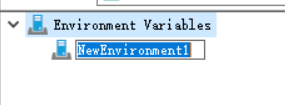
2、右键点击右侧的空白区域,选择【新建环境变量】,这时会出现一个默认名字的变量,如下图中所示的New Environment Variable,把它修改成需要的变量名。
3、在配置参数的值中,写入路径或内容,比如[INSTALLDIR]bin。如果要追加到Path这种多路径变量,多个路径用英文分号(;)进行隔开。
4、在安装策略中,如果选择【创建】,则当系统中不存在该变量时,会新建一个;如果已存在,则按照后续设置的放置方式进行处理。如果选择【设置】,无论系统中是否已存在该变量,都会按照当前配置的内容进行修改。
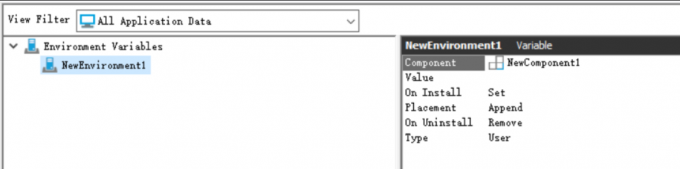
5、最关键的就是放置方式,关于追加、前缀、替换这三个选项一定要分清,最后要把环境变量放在一个必定会安装的组件里。这样,无论用户怎么选择安装功能,变量都能成功写入。
二、InstallShield环境变量回滚应怎样配置
很多用户在卸载软件后,会发现之前写入的环境变量依然残留在系统中,这往往是因为没有配置回滚,下面我们来了解一下怎么配置。
1、在刚才添加环境变量的界面,找到卸载时(On Uninstall) 选项,它提供了两个选择:删除和保留。
2、如果是我们自己新建的变量,选择【删除】,卸载软件时就会把这个变量全部删掉。

3、如果修改的是系统原有的变量,例如向Path中追加了一段路径,那么选择【删除】时,InstallShield只会删除我们自己添加的那部分,不会影响系统原有的路径。
4、如果选择【保留】,即使软件卸载了,这个环境变量也会继续留在系统里不会消失。另外上面说的【删除】,有一个非常关键的前提,那就是在用户卸载软件之前,没有人手动修改过这个环境变量。
5、如果用户在安装软件后手动修改了Path(例如添加或删除了某些路径),安装包在卸载时可能无法识别当初自己写入的那段路径。这会导致两种情况:要么删除不彻底,留下残留路径;要么误删用户后来添加的内容。因此,务必进行充分测试,确认结果符合预期,以避免出现问题。
以上便是关于InstallShield环境变量如何写入,InstallShield环境变量回滚应怎样配置的全部内容。学会了上述的流程操作后,既能保证软件正常运行,又能避免卸载后给用户系统留下隐患。多试几次,大家就能熟练掌握,再也不用为环境变量的问题头疼了。
