
品牌型号:惠普 Laptop 15
软件版本:InstallShield 2020
系统:Windows 10
在如今数字化时代,软件安装这一环节其实面临着不少风险。不过InstallShield这款工具非常好用,不仅能搞定软件安装的各种需求,还能通过绿色认证、数字身份安全保障这两个功能,帮助我们搭建一个安全可靠的软件环境。接下来就跟大家聊聊InstallShield如何进行绿色认证,InstallShield如何保障数字身份安全的相关内容。
一、InstallShield如何进行绿色认证
先跟大家解释下,绿色软件就是在运行过程中不依赖系统注册表,自己就能独立运行的软件,而且还能拷贝到其他设备使用,便携性特别好。要是想用InstallShield进行绿色认证,这几个方法可以试试:
(1)直接解压安装包
有些由InstallShield制作出来的安装包,不用安装,直接通过Win RAR或者7-Zip这类解压工具就能解决。我们把解压出来的主要文件放到目标文件夹中,然后点开程序测试能不能正常使用。要是能顺利打开、正常运行,那这个版本就是绿色版本,特别方便。
(2)安装后提取文件
要是上面方法不行,也能先按照正常步骤把软件安装到电脑上。等安装完成后,找到软件的整个安装文件夹,把它复制到另一个地方(比如D盘的某个文件夹中)。然后把之前安装的软件卸载,再点开复制过去的文件夹中的程序,看看能不能独立运行。要是能运行起来,那复制出来的这部分就是绿色版的核心文件了。
(3)利用反编译工具
如果遇到的是InstallShield生成的.msi格式安装文件,我们可以用Orca,或者专门针对InstallShield的反编译工具。打开工具后,能分析安装脚本中的内容,把里面关键的文件提取出来,还能去除软件对系统注册表的依赖,这样处理完,软件就能脱离注册表运行,成为绿色版本。
(4)监控安装过程
有些软件必须写入内容到系统注册表才能使用,这种情况就可以用RegShot、InCtrl5等监控工具。安装软件的时候打开工具,它会记录下安装过程中系统注册表和文件系统的所有变化。等待安装完成,对比一下安装前后的差异,把需要的文件手动提出来,再写入批处理脚本还原注册表的更改。
二、InstallShield如何保障数字身份安全
我们安装软件的时候,最担心的就是软件在传输的时候被人篡改,或者被恶意替换。InstallShield支持数字签名证书,可以有效解决这个问题,它能保证软件安装时的可信度和完整性,避免被篡改、替换的风险。下面就跟大家说一说用InstallShield导出数字签名证书的具体步骤:
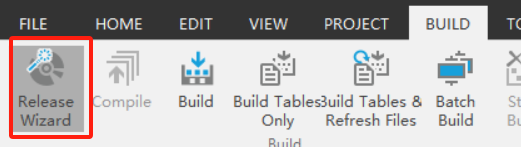
1、先打开InstallShield项目,在顶部工具栏找到【Build】选项,点进去后在菜单中选择【Release Wizard】,这样就能打开发布向导界面,接着把安装程序发布相关的参数设置好。
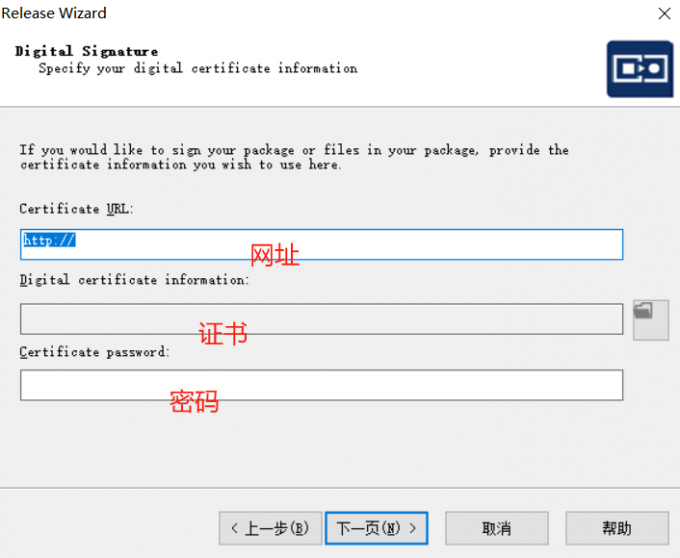
2、然后按照界面上数字签名配置的步骤,一步步操作:在证书地址(Certificate URL)栏中,输入和证书相关的网址;在数字证书信息(Digital certificate information)中,点击右边的文件夹图标,把需要的证书文件导入进去;要是证书设有密码,就在证书密码(Certificate password)输入框中填入对应密码,完成解密和验证。
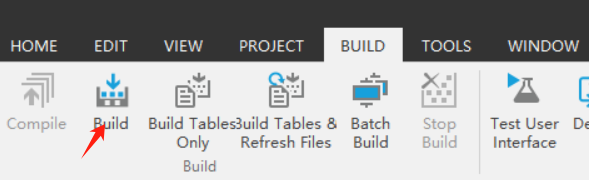
3、等到向导界面的所有操作流程都设置好后,点击【Build】按钮,InstallShield就会根据刚才的配置自动生成安装包。而且开启数字签名功能后,它会给安装包中所有可执行文件生成一个数字哈希值,再用代码签名证书对应的私钥给哈希值加密,最后把加密后的签名信息嵌到安装包的指定位置,这样一来,软件有没有被篡改过,通过验证就能知道。
以上就是InstallShield如何进行绿色认证,InstallShield如何保障数字身份安全的全部内容。要是想搭建安全靠谱的软件安装环境,推荐大家试一试InstallShield,除了上文中提到的绿色认证和数字安全保障,它还能定制软件安装流程、处理软件更新,大家可以自己下载软件体验一下。
