
品牌型号:惠普 Laptop 15
软件版本:InstallShield 2020
系统:Windows 10
很多开发者安装完InstallShield之后,都会遇到一个问题:软件会默认开机自启,还会在后台常驻相关服务进程。对于追求系统精简、想要提升开机速度的朋友来说,这些后台进程不仅占用系统资源,还会影响电脑运行流畅度。本期我们就来为大家介绍一下InstallShield可以关闭自启动吗,InstallShield可以禁用吗的相关内容。
一、InstallShield可以关闭自启动吗
InstallShield其实是可以关掉开机自启的,不过要注意一点,我们要关闭的一般不是InstallShield主程序,而是它自带的、会跟着电脑一起启动的相关程序和服务。下面就给大家分享两个常用的关闭方法,一起来看看。
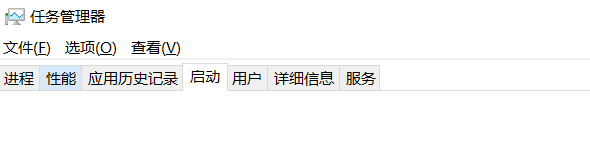
1、通过任务管理器禁用是最直接的方式,适用于Windows10/11等系统。我们直接按下快捷键Ctrl+Shift+Esc打开任务管理器,切换到左侧的【启动】选项卡,在启动项列表里找到所有和InstallShield相关的程序,选中对应项目后,点击右上角的【禁用】,就可以关闭它的开机自启了。
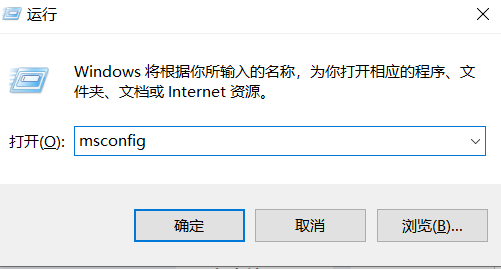
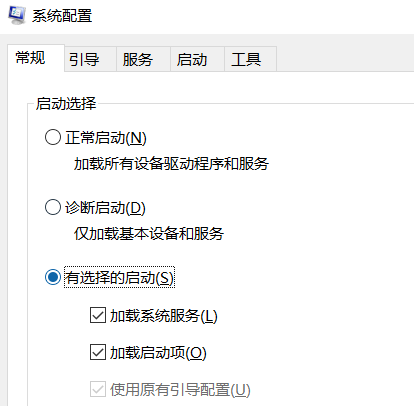
2、大家也可以用系统配置工具来设置。按下Win+R快捷键调出运行窗口,输入msconfig并回车,打开系统配置界面。先在【常规】选项卡中选择【有选择的启动】,取消勾选【加载启动项】;再切换到【服务】选项卡,勾选【隐藏所有Microsoft服务】,避免误禁用系统核心服务,随后点击【全部禁用】。最后点击【确定】,重启电脑后设置就能生效。
3、不过需要提醒大家,在禁用任何启动项之前,建议先确认其具体用途。如果是常用软件的核心服务,禁用后可能会导致部分功能无法正常使用。
二、InstallShield可以禁用吗
很多小伙伴疑惑能不能直接禁用InstallShield,其实根据大家的使用需求,分为临时关闭、永久禁用后台服务、彻底卸载三种方式,大家可以按需选择。
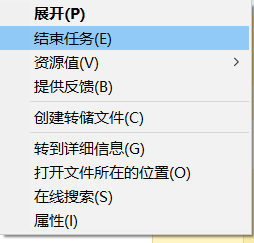
1、如果只是暂时觉得InstallShield占用内存过高,或者和其他安装程序发生冲突,不用永久禁用,可以直接临时关闭进程。按下Ctrl+Shift+Esc打开任务管理器,在进程列表中找到带有InstallShield标识的进程,右键点击【结束任务】即可。需要注意的是,这种方式只是临时生效。后续重启电脑,或者运行基于InstallShield技术的安装包时,相关进程会自动重新启动。
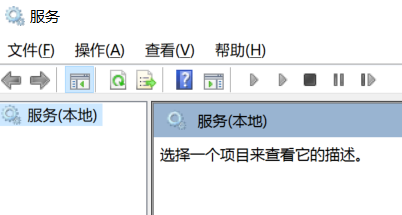
2、如果不想让InstallShield的后台服务每次开机自动运行,可以通过系统服务设置永久禁用。按下Win+R,输入services.msc并回车,打开系统服务窗口;在服务列表中找到所有名称包含InstallShield的服务,右键打开属性界面,将启动类型修改为【禁用】。如果服务当前正在运行,先点击【停止】再保存设置。
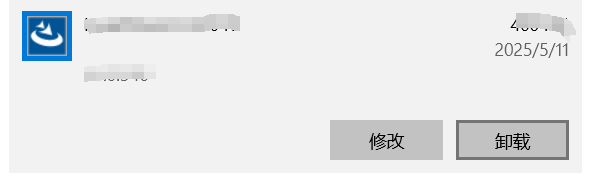
3、如果后续完全不需要使用InstallShield打包工具,也可以直接卸载清理。打开Windows系统设置,进入应用、找到已安装的应用列表,搜索找到InstallShield,点击卸载即可。提醒大家:卸载前一定要确认电脑没有软件依赖该组件,避免导致其他程序运行报错、无法打开。如果卸载后出现软件异常,重新安装对应软件即可修复问题。
以上就是InstallShield可以关闭自启动吗,InstallShield可以禁用吗的相关内容。我们为大家介绍了几种禁用的操作方法,大家可以根据自身使用场景灵活设置,既能临时关闭进程释放电脑资源,也能永久禁用后台自启、提升开机速度,让系统运行更精简流畅。
