
品牌型号:惠普 Laptop 15
软件版本:InstallShield2020
系统:Windows 10
InstallShield作为一款备受软件开发者青睐的工具,功能非常强大,为了防止他人盗用软件内容、恶意篡改安装包或未经授权分发软件,InstallShield提供了多重安全防护机制。接下来我们就为大家分享一下InstallShield如何防止篡改,InstallShield怎么设置权限的相关内容。
一、InstallShield如何防止篡改
在InstallShield中,主要借助数字签名、文件哈希校验、访问控制和权限管理等办法,从多方面防止软件被篡改,保证软件分发时的安全和完整。这里重点给大家讲一下最常用的数字签名方法。
1、数字签名,简单来说就是验证数据来源靠谱不靠谱、内容有没有被篡改的加密技术。在InstallShield中,通过代码签名证书为安装包进行签名是很常见的安全操作。签名的时候,系统会用证书中的私钥,把安装包的关键数据加密;等用户安装软件的时候,系统又会用公钥解密这个签名,把解密后得到的原始哈希值,跟现在安装包的哈希值进行对比,若是不一样,就说明安装包可能被篡改了。
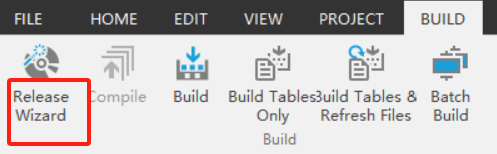
2、先点击菜单栏中的【Release Wizard】(发布向导),跟着向导中的提示进行操作,直到打开Digital Signature(数字签名)的配置界面,在这里把我们的证书文件导进去。
3、这些都弄好之后,等构建安装包的时候,InstallShield会自动使用之前配置的证书给安装包签名,这样用户下载安装包进行安装时,能保证安装包的可信度。
二、InstallShield怎么设置权限
如果想在InstallShield中管理系统资源的访问权限,大家可以照着以下步骤来设置。
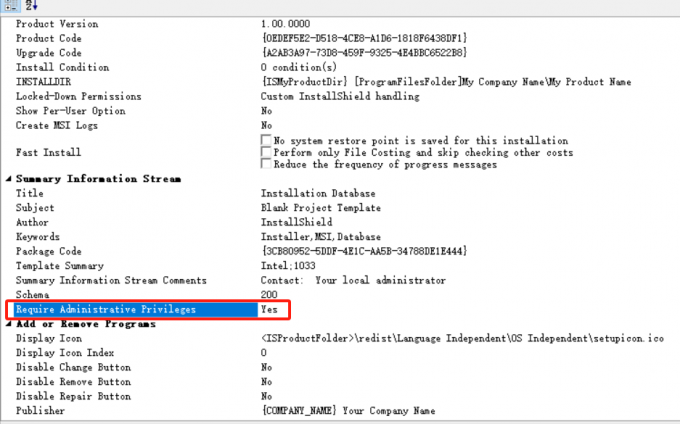
1、打开InstallShield界面的左侧区域栏,依次点击【安装信息】——【基本信息】,在右侧的属性列表中,找到【Require Administrative Privileges】选项。
2、如果选择【Yes】,在运行安装包时,系统将自动触发用户账户控制(UAC)提示,要求用户以管理员身份继续进行安装。通过这种方式,安装程序能获得足够的权限,顺利执行修改系统注册表、安装系统服务以及将文件安全地复制到受保护的系统目录等操作。
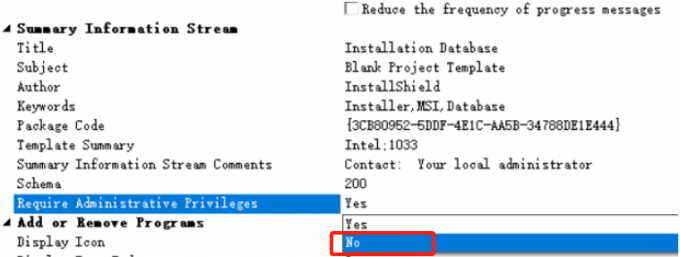
3、如果选择【No】,安装程序将仅以当前用户的权限运行,这种设置方式适合仅需进行基本操作的软件,但可能会因权限不足导致安装中断或失败。
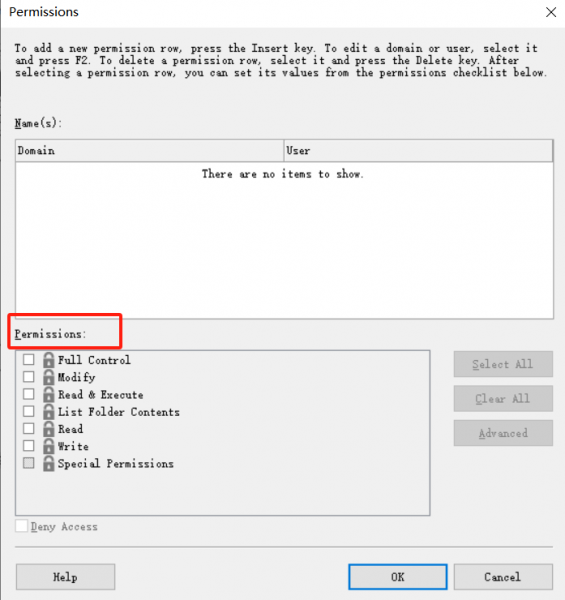
4、在【文件和文件夹】视图中,进一步对特定文件夹进行权限管理,选中要设置权限的目标文件夹,然后右键单击,选择【Permissions】选项,打开下图所示的界面,勾选对应的权限即可。
本篇文章为大家介绍了InstallShield如何防止篡改,InstallShield怎么设置权限的具体操作。通过数字签名和权限配置,我们可以高效地将软件安装包的安全性提升至更高水平,大家有需要的话,不妨下载正版InstallShield进行体验,希望本文可以帮助到有需要的用户。
