
品牌型号:惠普 Laptop 15
软件版本:InstallShield 2020
系统:Windows 10
很多朋友用InstallShield做安装包时,都想让安装界面更符合自己产品的风格,比如更换背景图,或者把默认的按钮文案改成更符合业务场景的用语。但打开InstallShield的界面编辑器后,面对一堆选项不知道该从哪里下手。本期我们就来为大家介绍一下InstallShield怎么做自定义安装界面,InstallShield安装界面里怎么更改按钮文案的相关内容。
一、InstallShield怎么做自定义安装界面
InstallShield的安装界面是由一系列对话框组成的,就像我们平时安装软件时看到的一个个向导页面,按顺序引导用户操作。这些对话框里包含各种控件,比如按钮、文本框、图片、复选框等等,我们要修改的就是这些东西。
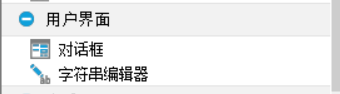
1、打开InstallShield项目,在左侧菜单栏找到用户界面视图,展开后可以看到对话框和字符串编辑器。
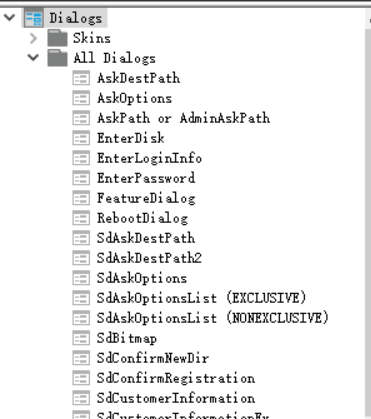
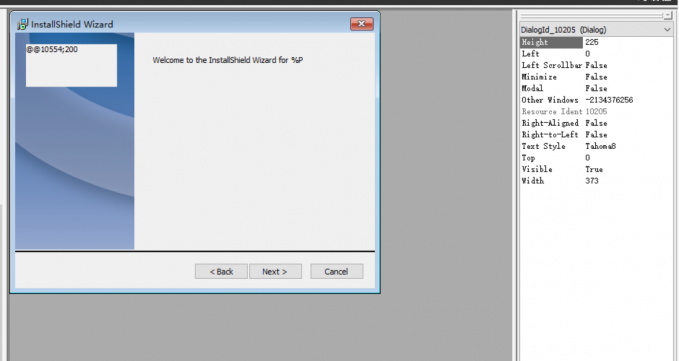
2、在Dialogs视图里,找到想要修改的对话框,比如WelcomeDlg、LicenseAgreementDlg,双击进入编辑模式。右侧会出现属性面板,可以直接修改对话框的标题、背景色等基本属性。
3、如果想修改文字,直接选中界面上的文本标签,在属性里改标题就行。如果想换图片,选中界面上的图片控件,在属性里找到相关字段,浏览选择图片。建议用BMP格式,尺寸和原图片保持一致,显示效果会更好。
4、如果默认的对话框不够用,可以自己建一个专属界面,在Dialogs视图里右键点击All Dialogs,选择New Dialog。给对话框起个好记的名字,选择一个基础模板,进入编辑模式后,就可以用控件工具栏来拖拽添加按钮、文本框、图片等控件了,最后把新建的对话框添加到安装序列里。

二、InstallShield安装界面里怎么更改按钮文案
修改按钮文字,是大家定制安装界面时最常遇到的需求,很多默认的英文按钮,比如Next、Finish,我们都想改成中文的下一步、完成安装,下面给大家整理了两种实用的修改方法。
1、直接修改控件属性是最直接的方法,适合修改单个按钮的文字。双击打开要修改的对话框,选中想要修改的按钮。
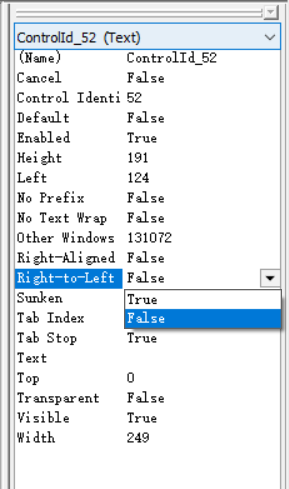
2、在右侧属性面板找到Text字段,直接输入新的文字,比如把Next>改成下一步→,保存并编译测试,按钮文字即可生效。如果要改多个按钮,或者想支持多语言,用字符串编辑器是个很不错的选择。
3、打开String Tables视图,找到对应的语言。搜索按钮对应的字符串ID,比如Next对应的ID通常是IDS_NEXT,Finish对应的是IDS_FINISH。直接修改字符串的值,比如把IDS_NEXT的值从Next改成下一步。保存后,所有引用这个字符串的按钮都会自动更新文字。
以上就是关于InstallShield怎么做自定义安装界面,InstallShield安装界面里怎么更改按钮文案的全部内容介绍了。InstallShield的界面定制和按钮文案修改其实没那么复杂,只要掌握了对话框编辑器、字符串表、脚本这三个核心工具,就能打造出符合自己需求的安装界面,希望对大家有帮助。
