
品牌型号:惠普 Laptop 15
软件版本:InstallShield 2020
系统:Windows 10
在使用InstallShield制作安装包时,部署流程的设计直接决定了最终用户的安装体验,而静默安装参数则是企业批量部署场景下不可或缺的关键环节。本期我们就来介绍一下InstallShield部署流程怎么设计,InstallShield部署流程里静默安装参数怎么生成的相关内容。
一、InstallShield部署流程怎么设计
一个完整规范的部署流程,要结合用户的安装习惯和系统规则来合理规划,这样才能避免出现安装失败、卸载不干净等问题。
1、要确定安装包类型,是做成MSI标准包,还是用Setup.exe启动程序。如果是个人小工具,可以做得简单一些;但企业级软件,建议用Setup.exe配合MSI的方式,稳定性和兼容性会更强。
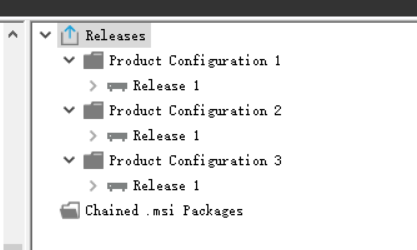
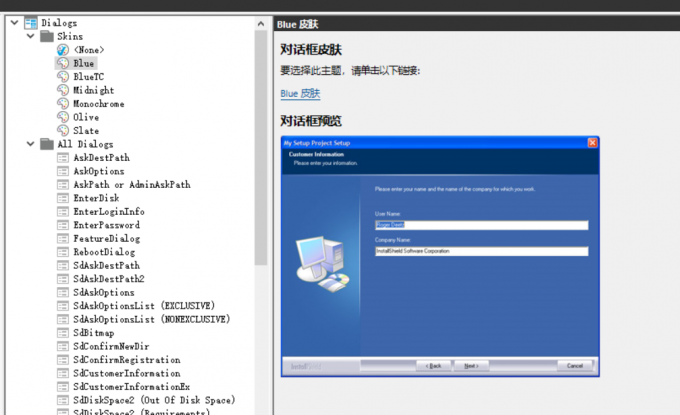
2、确定安装包类型之后,就要开始规划安装步骤。一般来说,完整的安装流程包括欢迎界面、许可协议、安装路径选择、功能选择、快捷方式设置、进度显示、完成界面这几个部分。对于不需要的步骤,可以选择隐藏。比如内部工具可以直接跳过许可协议,这样能有效提升安装效率。
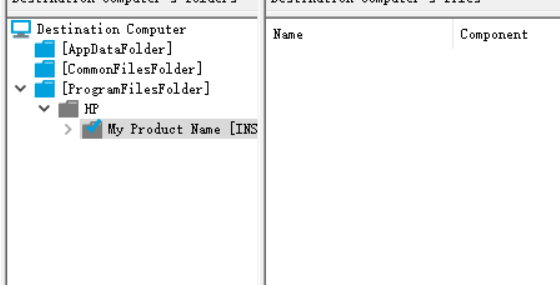
3、程序主体文件、配置文件、运行库、驱动程序要分开放,不要全部堆在一个文件夹。通常主程序放在ProgramFiles,用户配置放在AppData,这样既符合Windows规范,也能避免权限问题。同时要把依赖的运行库一起部署,否则软件装完之后打不开,用户的体验会非常差。
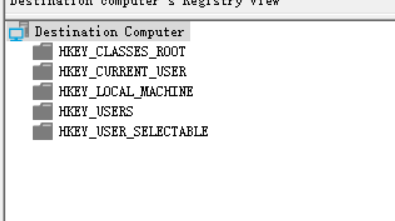
4、如果需要开机自启动的程序,要添加对应的注册表启动项;如果需要后台运行,则要配置成Windows服务。这一步一定要精准,只写入软件运行所必需的注册表项,不要写入临时测试产生的冗余内容,这样才能确保卸载后不会残留垃圾。
二、InstallShield部署流程里静默安装参数怎么生成
静默安装是不弹出任何界面,在后台自动完成安装,非常适合企业批量分发和脚本自动化执行。不同类型安装包的静默参数也不一样。
1、第一种是纯MSI格式。这种格式直接使用Windows Installer自带的标准静默参数。其中,完全无界面的参数和只显示进度条的参数是两种常用选择,还可以加上安装完成后不自动重启电脑的参数。
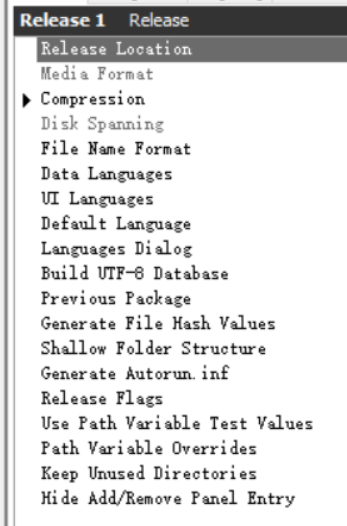
2、第二种是Setup.exe启动器格式,也就是用启动程序调用内部MSI的那种方式。这种格式需要组合使用静默参数,把静默指令传递给内部的MSI。如果需要指定安装路径,可以在参数中一并带上。建议先用显示进度条的模式进行测试,确认没有问题后,再改用完全无界面的模式。
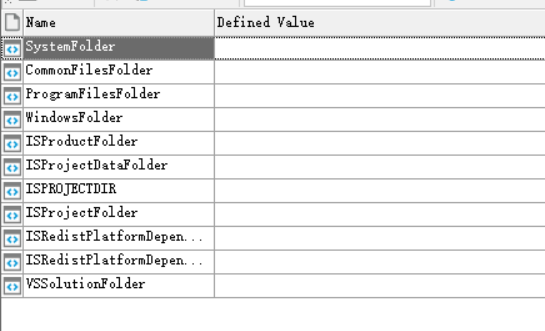
3、还有就是纯脚本类型,不基于MSI。这种格式需要使用响应文件的方式来实现静默安装。先用录制命令完整走一遍安装流程,该操作会记录安装过程中的所有选择,生成一个响应文件。批量部署时,再配合静默参数读取这个响应文件,即可实现无人值守安装。
以上就是关于InstallShield部署流程怎么设计,InstallShield部署流程里静默安装参数怎么生成的全部内容了。这期我们主要讲了InstallShield标准化部署流程的整体设计思路,还分别介绍了不同安装包格式对应的静默安装参数怎么生成、怎么用,方便大家日常做软件安装包,以及企业里批量部署使用,希望对大家有所帮助。
