品牌型号:惠普 Laptop 15
软件版本:InstallShield 2020
系统:Windows 10
用InstallShield给安装包做数字签名时,经常会遇到签名验证失败、证书无法绑定的问题。有时候证书文件明明是有效的,打包生成的setup安装包却提示签名无效;还有一种情况,在软件里选择证书的时候找不到目标证书,反复操作也没法完成绑定。接下来为大家介绍一下InstallShield数字签名为什么验证失败,InstallShield签名证书应怎样绑定的相关内容。
一、InstallShield数字签名为什么验证失败
数字签名能够核验软件发布者身份,确认安装包来源可信;同时防止文件被篡改,保障安装包完整性,下面我们来了解一下签名失败的原因。
1、安装包打包完成后,无论在签名前还是签名后,只要对Setup程序进行任意修改,文件哈希值就会发生变动,致使原有签名直接失效。Signtool工具报错0x80080206,即表示已签名安装包无效,需重新编译打包后再执行签名操作。
2、若配置的时间戳服务器地址失效、设备网络异常,或服务器请求被防火墙、代理工具拦截,将无法正常获取时间戳,最终导致签名文件验证失败,常见报错提示为No valid TimeStamp server was found。
3、若安装包输出目录权限不足,程序无法正常写入、修改文件;或安装包文件被进程独占锁定,如安装程序后台运行,会直接导致签名进程写入失败,触发拒绝访问报错。需要明确的是,签名失败与路径中包含中文、特殊字符无关,Signtool工具与Windows文件 API均支持中文路径,此类问题的核心原因多为文件被占用或NTFS权限配置不足。
二、InstallShield签名证书应怎样绑定
在InstallShield里绑定签名证书,一共两种方式。第一种直接加载本地的PFX证书文件;第二种,读取已经导入到Windows系统证书管理器里面的证书。
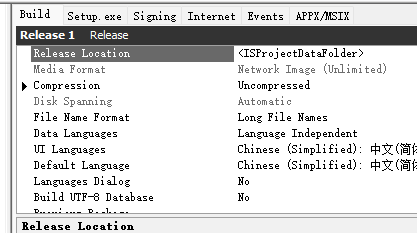
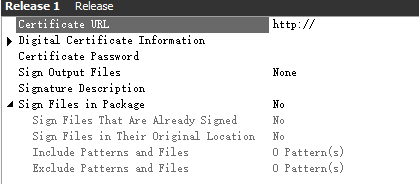
1、打开InstallShield工程,进入Signing签名标签页。 在左侧分类下打开【Releases】发布视图,选中待打包发布的版本,切换至右侧【Signing】签名标签页。

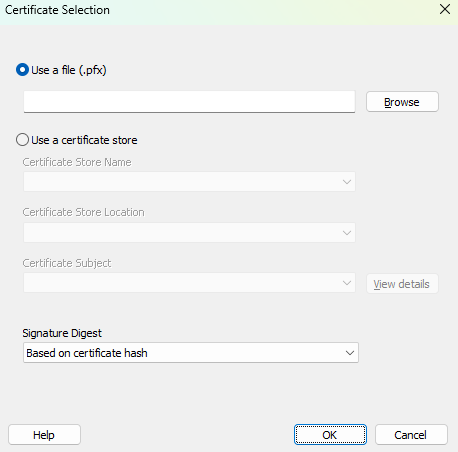
2、点击Digital Certificate Information右侧的省略号按钮,调出证书选择窗口。 若使用PFX证书文件,选择【Use a file (.pfx)】,浏览指定本地PFX证书文件,并填写证书保护密码。 若证书已导入Windows证书管理器,则选择【Use a certificate store】,证书存储位置选择个人存储区,选定对应的代码签名证书。 在选定EV证书后,对话框会展示CSP加密服务提供商、容器名称、令牌密码等配置项,根据实际信息填写。
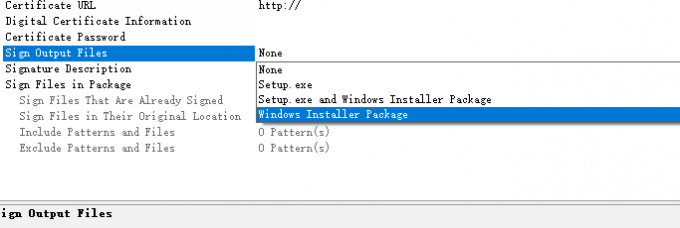
3、填写时间戳服务器地址,选择摘要算法,推荐使用SHA-256。在Sign Output Files选项中,勾选待签名文件,通常勾选setup.exe与msi安装包。若安装包内包含其他dll、exe程序,可开启Sign Files in Package,对包内文件批量签名。
4、全部参数配置完成后,编译构建Release。打包过程中,程序将自动调用signtool执行签名。打包结束后,右键查看生成的setup文件属性,切换至数字签名页面,核验证书是否写入成功。
以上就是InstallShield数字签名为什么验证失败,InstallShield签名证书应怎样绑定的相关内容。本期我们主要围绕InstallShield打包中的数字签名核心问题展开讲解,详细拆解安装包数字签名验证失败的各类常见原因,包括证书本身异常、签名工具适配问题、文件权限故障、时间戳服务器失效、安装包文件篡改等情况,希望能够帮助有需要的用户。