
品牌型号:惠普 Laptop 15
软件版本:InstallShield2020
系统:Windows 10
注册表是Windows系统的核心数据库,存储了软件配置、用户设置、系统参数等重要信息。许多软件安装时都需要向注册表写入信息,今天我们就通过InstallShield来为大家演示一下InstallShield如何添加注册表项,InstallShield怎么设置注册表的相关方法。
一、InstallShield如何添加注册表项
在InstallShield中,我们可以通过以下方法来直接添加注册表,一起来看看吧。
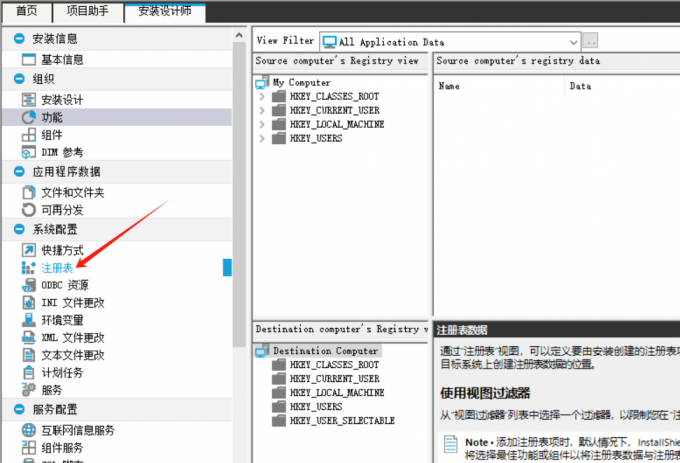
1、打开InstallShield项目,在左侧导航栏中找到【系统配置】下的【注册表】选项,点击【注册表】节点,我们可以看到常见的注册表根项,例如:HKEY_CURRENT_USER、HKEY_LOCAL_MACHINE 、HKEY_CLASSES_ROOT等。
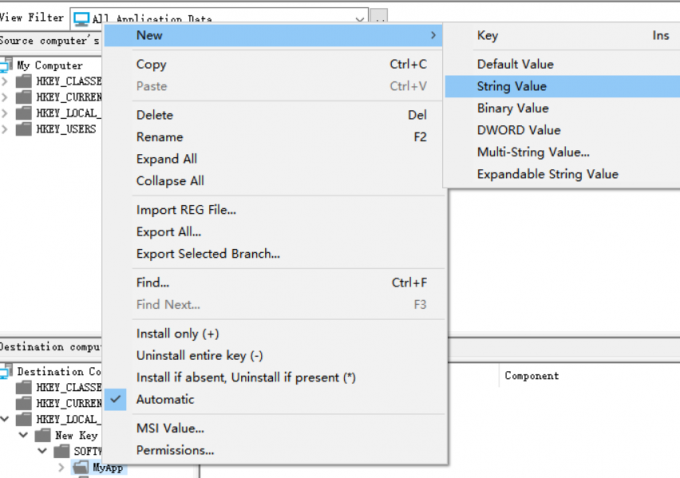
2、现在我们要在HKEY_LOCAL_MACHINE\SOFTWARE\MyApp下添加注册表项,鼠标选择【HKEY_LOCAL_MACHINE】进行右击,选择【New Key】新建一个注册表项,命名为【SOFTWARE】,然后重复此操作,在该注册表项中再次新建一个注册表项,修改名称为【MyApp】

3、右键点击【MyApp】选择【New】-【String Value】,输入名称和相关值,这样设置主要是为了在该位置存储特定的文本数据,以便安装程序或应用程序在运行时方便读取。
二、InstallShield怎么设置注册表
InstallShield除了可以添加注册表的基础操作外,还支持复杂的注册表配置,例如设置权限、添加环境变量或条件安装。我们一起来看下具体的操作步骤:
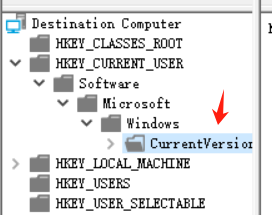
1、首先我们根据第一部分介绍的内容,打开系统配置——注册表,选择注册表根键,右击点击空白处,选择 【New】-【Key】,创建一个自启动项,并将路径设置为:HKEY_CURRENT_USER\Software\Microsoft\Windows\CurrentVersion\Run,并设置相关值名称及程序路径。
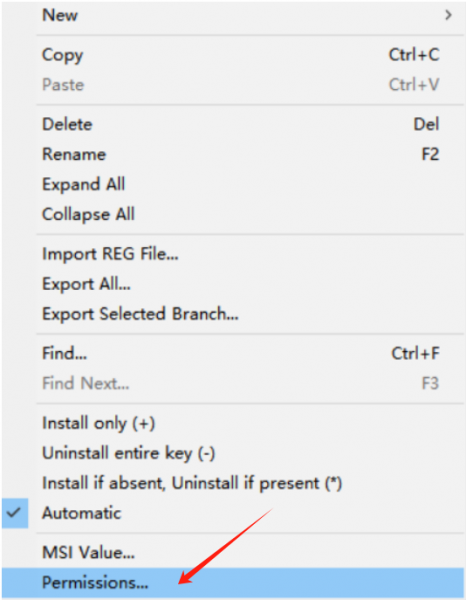
2、右键点击选中的注册表项,如图5所示,在弹出的菜单中找到【 Permissions】选项,打开权限设置对话框,我们可以针对不同的用户或用户组,去配置他们对这个注册表项的操作权限。
3、在目标计算机注册表视图区域,找到需要设置条件的注册表项,用鼠标左键单击,在菜单中选择【Properties】标签,在找到的Condition输入框中,根据需要输入相关的逻辑表达式,输入完成后,InstallShield会在安装程序运行时,根据条件判断是否执行该注册表项的操作。

4、最后选择根键选择列表中的【Import REG File】,在弹出的文件选择窗口中选中对应的.reg 文件,就可以将文件内的注册表项、值等内容导入到当前项目中,快速完成注册表配置的批量添加。

以上就是关于InstallShield如何添加注册表项,InstallShield怎么设置注册表的全部内容,我们在通过InstallShield添加注册表项,要选择正确的注册表路径,确保注册表项存储位置符合软件功能逻辑,避免因注册表项位置错误导致软件无法正常读取配置信息。
