
品牌型号:惠普 Laptop 15
软件版本:InstallShield2020
系统:Windows 10
我们都清楚,环境变量的设置是软件正常运行的基础操作,在使用InstallShield进行安装包制作时,掌握设置环境变量的方法能确保软件在不同用户环境中都能正常运转,接下来本文将详细为大家介绍InstallShield如何设置环境变量,InstallShield如何设置注册表的操作方法,帮助大家在InstallShield中有效设置环境变量,让软件在各种系统环境中稳定、高效地运行。
一、InstallShield如何设置环境变量
运行软件时,开发者通常要设置一些环境变量,用来指定操作系统运行环境的某些参数,比如临时文件夹位置和系统文件夹位置等,下面我们就来看看在InstallShield中如何设置环境变量。
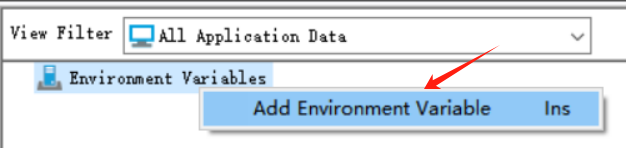
1、打开InstallShield项目,在左侧导航栏中找到系统配置下的【环境变量】选项,点击进入环境变量界面,如下图所示,鼠标右键点击【Environment Variables】选择列表中的 【Add Environment Variable】选项进行新建。
2、添加新的环境变量后,在右侧属性栏中点击【Component】,选择要与该环境变量关联的组件,这样当关联的组件被安装到系统中时,才会执行下一步操作。
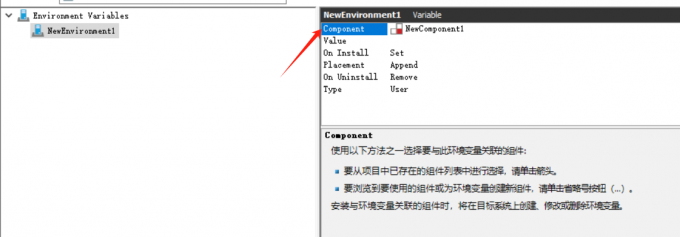
3、在【Value】中输入环境变量的路径或值,我们可以使用预定义文件夹作为此值的一部分,例如(INSTALLDIR) Bin等;如果要输入多个路径,可以用分号将路径分隔开。

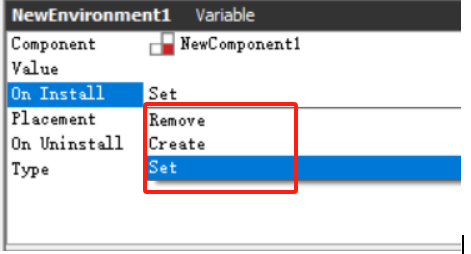
4、On Install主要是指将关联组件安装到目标系统时要执行的操作,它包含Create、Set、Remove。其中Create用于在目标系统不存在指定环境变量时,创建该变量并设置其值;Set是根据【Placement】设置现有环境变量的值,如果目标系统中不存在该环境变量,安装过程会先创建再设置值;Remove则是安装过程中会从目标系统中删除指定的环境变量。
二、InstallShield如何设置注册表
注册表是Windows操作系统中存储系统和应用程序配置信息的重要数据库。在制作安装包时,要想确保软件在安装后正确配置系统参数,我们需要掌握在InstallShield中正确设置注册表的方法:
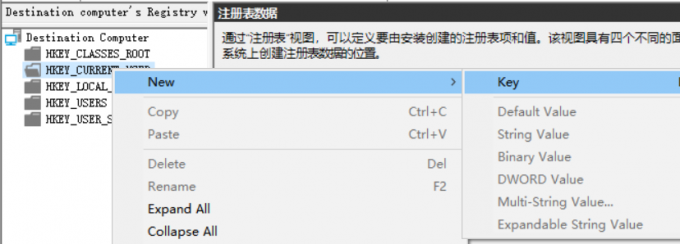
1、InstallShield的【注册表】设置功能同样可以在【系统配置】中找到,点击进入注册表编辑界面,鼠标选中【HKEY_CURRENT_USER】进行右键点击,选择【New】——【Key】,添加新注册表项并重新命名。
2、鼠标选中刚创建完的注册表项进行点击,在弹出的菜单中选择【String Value】,在该注册表项下创建一个新的文本字符串,双击后打开编辑对话框,可以在里面输入软件的配置信息、路径等内容。
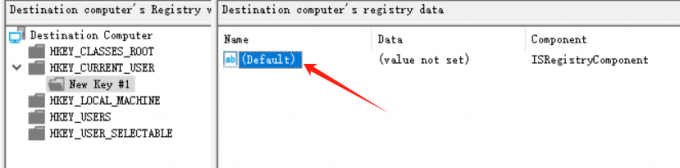
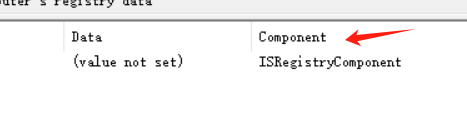
3、在新创建的注册表属性区域,我们还可以看到Component选项,它可以确保在软件安装过程中,仅安装我们选择安装的组件相关的注册表配置,能有效避免不必要的注册表写入,最后设置完成注册表后,点击工具栏中的【Build】,进行安装包构建和测试。
以上就是InstallShield如何设置环境变量,InstallShield如何设置注册表的内容分享。本文系统介绍了关于环境变量与注册表配置的方法,希望这些内容能帮助大家更熟练地运用InstallShield安装包制作软件,避免因配置不当导致的软件运行问题。
