
品牌型号:惠普 Laptop 15
软件版本:InstallShield2020
系统:Windows 10
很多用户在安装InstallShield过程中,常常会遇到软件安装时卡住不动或者安装成功后程序却无法启动的情况,这给我们的工作带来了极大的困扰,今天,我们就和大家探讨一下InstallShield安装后程序无法启动,InstallShield安装过程卡死怎么处理的解决方法。
一、InstallShield安装后程序无法启动
导致InstallShield程序安装后无法启动的原因有多种,比如系统环境不兼容、安装文件损坏、权限设置错误等。以下是具体原因及解决方法:
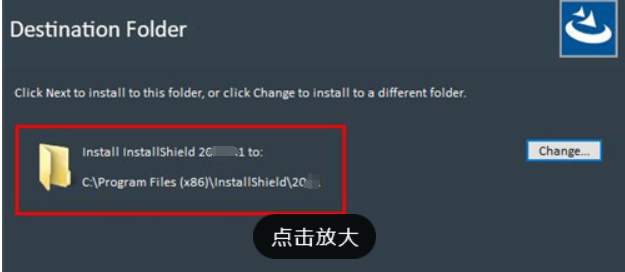
1、InstallShield对安装路径有一定的要求,若将InstallShield安装在D盘可能导致无法运行,建议安装在C盘,这是由于C盘具备更稳定的系统权限和环境支持。
2、在下载过程中,InstallShield安装包文件如果发生损坏,在软件成功安装后,程序也是无法启动的。先删除已下载的安装包文件后,再前往InstallShield官方网站,重新下载最新版本的安装包,确保下载过程没有中断。
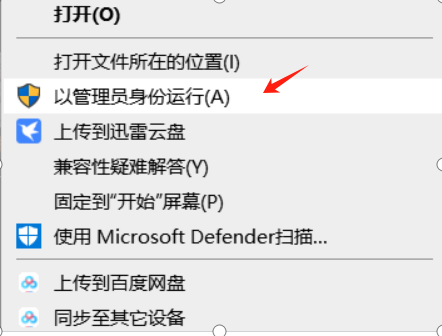
3、InstallShield在安装过程中需要特定的系统权限,我们在安装程序时,右键点击安装程序,选择【以管理员身份运行】,尝试解决因系统权限不足导致的InstallShield安装后程序无法启动的问题。
二、InstallShield安装过程卡死怎么处理
很多朋友在安装InstallShield的时候经常碰到在安装过程中卡死不动的情况,这种情况该怎么处理呢?
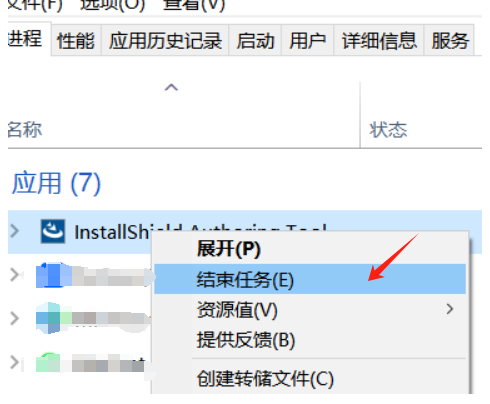
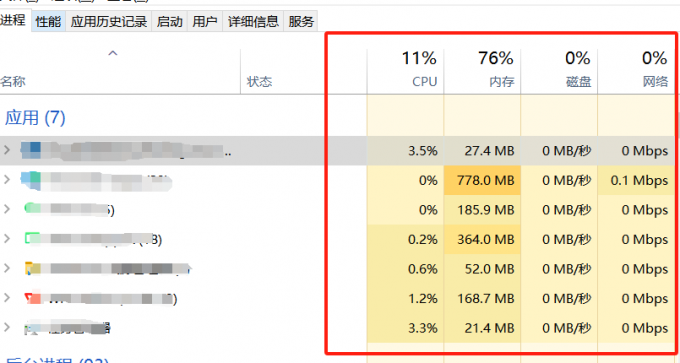
1、如果软件在安装过程中彻底卡死的话,先点击键盘中的【Ctrl+Shift+Esc】组合键,快速打开任务管理器窗口,在窗口中点击【进程】选项卡,找到列表中的InstallShield,点击后选择其中的【结束任务】,强制将卡死的安装进程结束。
2、软件在安装过程中卡死的话,可能会在电脑中留下一些残留文件。打开系统C盘的【Temp】文件夹,找到InstallShield 的安装临时文件夹,将与本次安装相关的文件和文件夹全部删除。
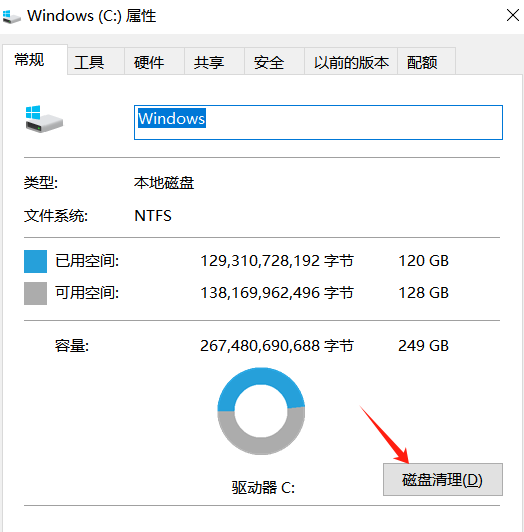
3、清理电脑磁盘中一些不必要的文件,如临时文件、回收站文件等,再将电脑中不常用的软件卸载,释放足够的磁盘空间后,重新运行InstallShield程序。
4、在任务管理器窗口中,查看各项应用CPU、内存等硬件的使用情况,将一些硬件占用率过高的大型程序关闭,降低硬件负载,为 InstallShield的安装腾出更多资源空间。
以上就是关于InstallShield安装后程序无法启动,InstallShield安装过程卡死怎么处理的全部内容分享。参考上述方法,我们可以顺利解决InstallShield软件无法安装以及安装后启动不了的情况。如果尝试了这些方法还是无法解决,可以尝试卸载后重新安装,或者前往官方网站下载最新的软件版本。
