
品牌型号:惠普 Laptop 15
软件版本:InstallShield2020
系统:Windows 10
相较于重新发布完整安装包来说,补丁包不仅能减少用户的下载和安装时间、提升用户体验,还能降低更新成本,节省服务器带宽资源。接下来本期内容就围绕InstallShield如何生成补丁包,InstallShield如何创建基础MSI包的全部流程为大家展开介绍。
一、InstallShield如何生成补丁包
用户通过更新补丁包可以快速将软件从旧版本更新到新版本,下面我们来为大家介绍一下InstallShield生成补丁包的具体步骤:
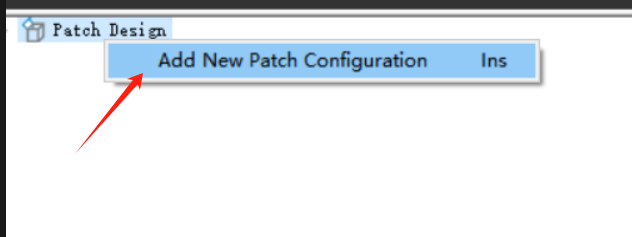
1、打开InstallShield项目,在左侧工具栏中点击【介质】,找到其中的【补丁设计】选项,在补丁设计界面中,右击【Patch Design】,选择【Add New Patch Configuration】来添加新的补丁。
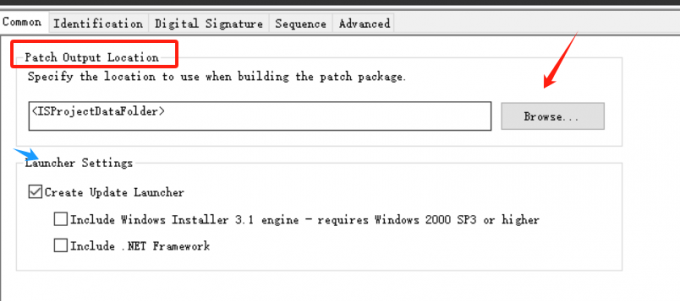
2、然后在右侧界面的【Patch Output Location】中,点击浏览按钮,选择我们想要保存生成补丁包的输出位置,在【Launcher Settings】中勾选【Create Launcher】选项,可以创建一个更新启动器,用于启动补丁安装过程。
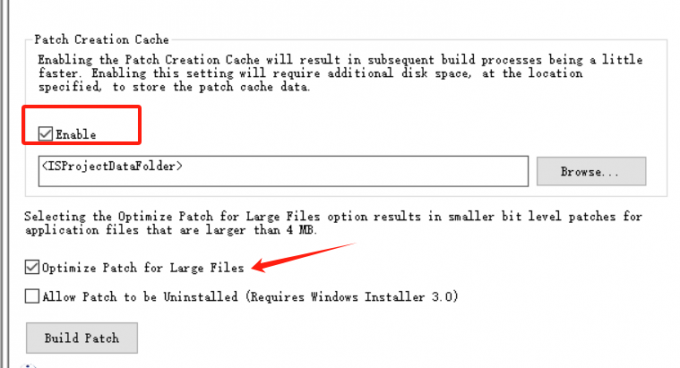
3、【Enable】用于启用补丁创建缓存,勾选后,在后续补丁构建过程中,系统会将补丁缓存数据存储到我们指定的电脑磁盘位置。【Optimize Patch for Large Files】则是当应用程序文件大于4MB时,会生成更小的位级补丁,当文件体积过大时,可以勾选该项来减小补丁包体积。
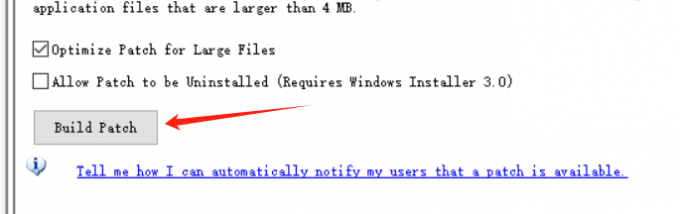
4、完成补丁设置后,点击 【Build Patch】按钮 ,InstallShield就会根据我们的配置生成补丁包。
二、InstallShield如何创建基础MSI包
InstallShield创建基础MSI包的操作过程具体如下,我们可以来了解下:
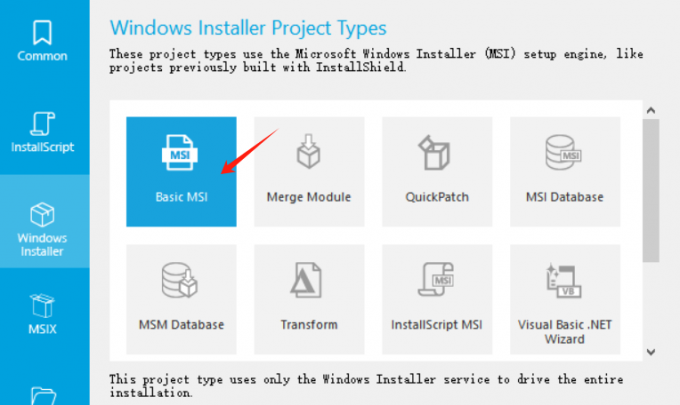
1、在InstallShield界面中,点击菜单栏中的【文件】——【新建】,打开新建项目窗口。如下图所示,找到【Windows Installer】选项卡 ,选择其中的【Basic MSI】模板,新建基础MSI项目。
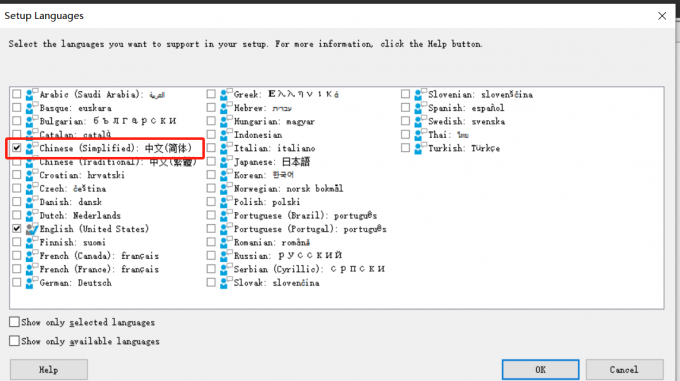
2、在【基本信息】中,可以设置公司名称、产品名称、版本号以及支持语言、默认语言等等,大家可以根据实际情况自定义设置相关信息。
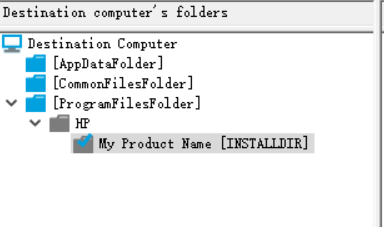
3、然后在【应用程序数据】下的【文件和文件夹】设置中,可以将软件运行所需的所有文件和文件夹添加到项目,确保安装包完整。
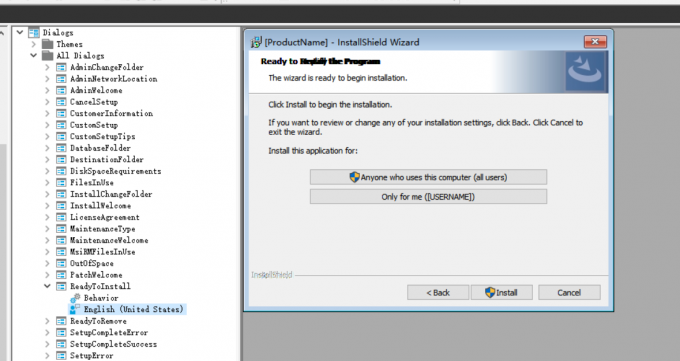
4、进入【用户界面】,点击其中的【对话框】选项,可以在右侧窗口中设置安装向导的引导流程,还可以根据实际需要,自定义修改对话框中的按钮、文本框、背景图片、字体样式等。
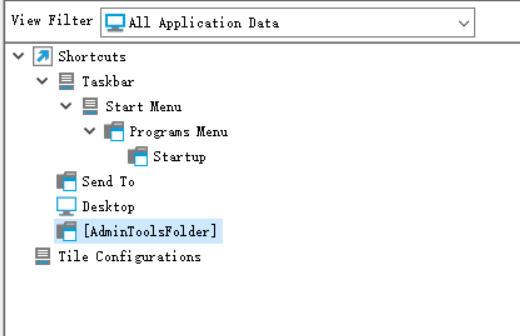
5、切换到【快捷方式】选项,右键单击空白区域 ,选择【New Shortcut】创建新的快捷方式,可以设置快捷方式名称及存储位置,方便用户快速启动软件 。
6、完成上述设置流程后 ,点击工具栏中的【Build】按钮,InstallShield就会开始自动生成MSI安装包。
关于InstallShield如何生成补丁包,InstallShield如何创建基础MSI包的内容就分享到这里。本文从生成补丁包和创建基础MSI包两个方面为大家介绍了InstallShield的具体操作方法,希望这些详尽的步骤讲解,能帮助大家熟悉如何操作使用InstallShield软件来进行相关的软件安装包及补丁包的制作。
