
品牌型号:惠普 Laptop 15
软件版本:InstallShield2024
系统:Windows 10
InstallShield是一款有着多年研发历史的安装制作软件,不仅功能丰富,还支持多主题切换,能满足不同用户对操作界面个性化设置的需求,下面我们就来带大家了解一下InstallShield如何切换多主题,InstallShield界面皮肤设置的具体操作流程。
一、InstallShield如何切换多主题
我们可以通过调整安装包的界面外观设置来实现多主题的操作,一起来看看吧!
1、打开InstallShield软件,在左侧导航栏中,点击【USER INTERFACE】选择【Dialogs】——【Themes】,里面有多个预设主题,点击主题我们可以在右侧主题预览位置看到所选主题对应的安装界面样式。
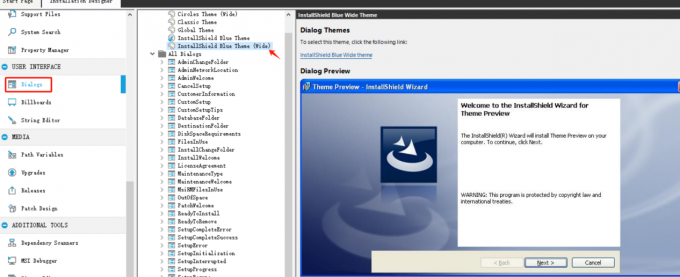
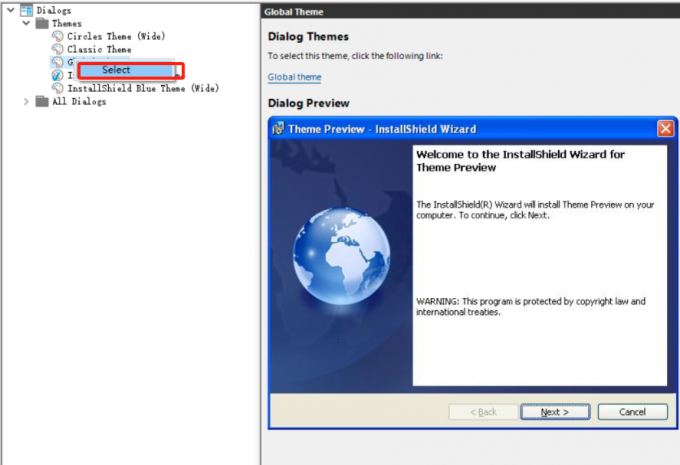
2、用鼠标选择想要应用的主题样式进行右击,选择下图红框中标注的选项,就可以将该主题应用到所有安装步骤界面。
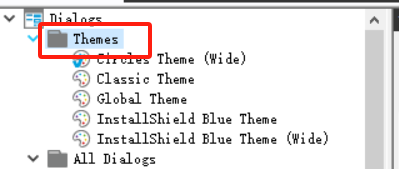
3、如果感觉预设的面板颜色不符合企业宣传需求的话,在【Themes】列表中选择目标主题,点击右侧的【Appearance】选项卡,在【Color Scheme】区域就可以修改按钮的背景以及文字、颜色等。
4、然后点击键盘中的【Ctrl+S】组合键,保存项目,再点击菜单栏中的【Build】选项卡,选择其中的【Test User Interface】就可以预览安装界面效果,确认无误后,点击【Build】生成安装包。

二、InstallShield界面皮肤设置
对于安装包界面,有些企业可能会采用InstallShield默认的安装对话框,有的会需要利用安装界面进行企业形象宣传,自定义设置安装对话框,下面就来带大家了解一下InstallShield皮肤是如何设置的。
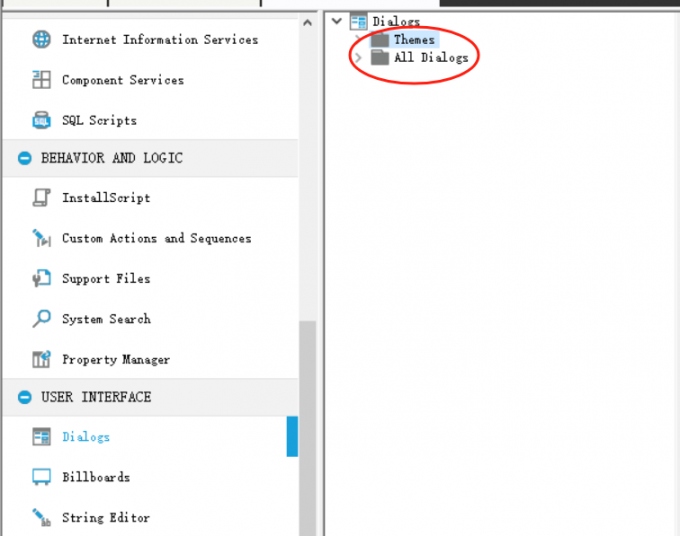
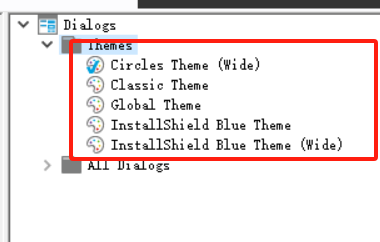
1、点击菜单栏【File】 —— 【Open】,打开我们的安装包项目文件,在左侧导航栏找到【User Interface】——【Dialogs】,选择目录中的【Themes】,这里包含了所有预设的界面模板和自定义主题样式。
2、Themes目录下的Circles Theme (Wide)、Classic Theme、Global Theme等等这些是软件自带的模板,如果想直接使用的话,选中其中的模板进行右击,选择 【Themes】选项,InstallShield就会把该主题应用到整个安装流程。
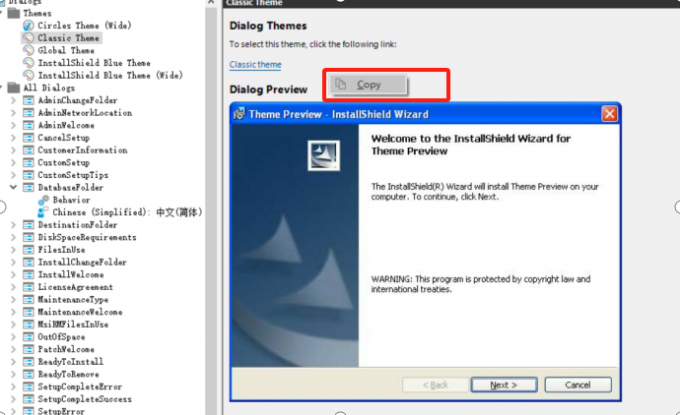
3、如果想自定义设置主题的话,我们需要根据模板尺寸设计企业相关的背景、LOGO、按钮等图片,然后在【Themes】目录中,选中其一个主题进行复制, 选择【Copy 】,然后鼠标右键选择【Paste Theme】进行粘贴,生成该主题副本。
4、我们在点击副本中的【Theme Properties】打开主题属性配置界面,修改界面配色、替换企业宣传图、图标等元素并统一设置界面文字风格,设置完成后,点击【Ctrl+S 】组合键进行保存,最后点击【Build】构建生成安装包。
以上就是InstallShield如何切换多主题,InstallShield界面皮肤设置的全部内容。本文为大家详细介绍了关于InstallShield如何切换多主题和自定义皮肤的详细步骤,大家按照上述步骤进行操作,就可以轻松实现安装界面的个性化,赶紧来试试吧!
