
品牌型号:惠普 Laptop 15
软件版本:InstallShield 2020
系统:Windows 10
InstallShield是目前职场中使用率很高的一款安装包制作工具,能够快速为桌面软件、后台程序、服务器程序制作规范的安装程序,支持自定义安装流程、界面样式等高级功能。很多新手朋友刚接触InstallShield时,仅会简单导入文件完成打包,不懂得配置专属安装规则,本期我们就来带大家了解一下InstallShield怎么用,InstallShield如何添加自定义软件条件的相关内容。
一、InstallShield怎么用
InstallShield是Windows平台主流打包工具,支持输出MSI、Setup.exe等多种安装包格式,下面我们就来了解一下具体操作方法。
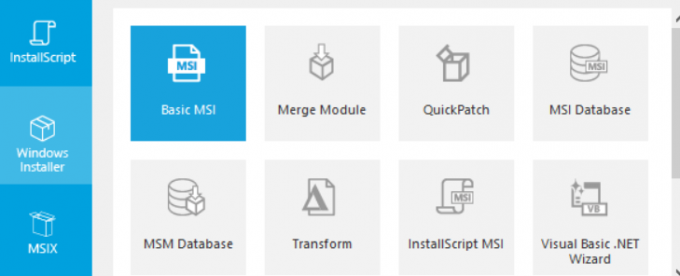
1、打开InstallShield之后,我们先新建一个工程,再根据自己的需求选择对应的打包类型。常用的类型有Basic MSI Project、Install Project、Install MSI Project等等。如果只是做普通桌面软件,选Basic MSI Project标准模板即可。
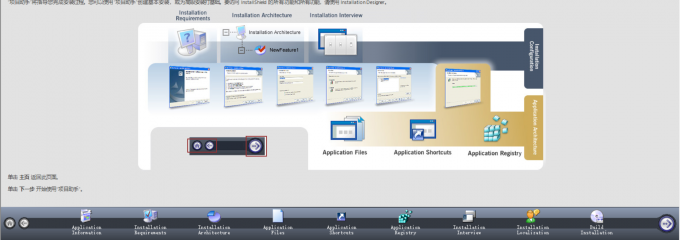
2、工程建好后,就会进入相关编辑界面,里面包含了打包要用的所有功能,比如导入文件、配置注册表、设置安装界面、添加安装条件、最后发布构建等等。新手也可以先用项目助手,跟着引导把基础设置做好,再切到Installation Designer里调整。
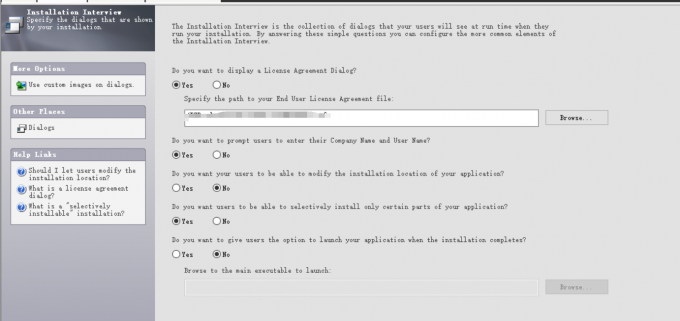
3、打包最关键的一步就是导入程序文件。可以找到文件和文件夹视图,把软件本体、运行需要的依赖文件、配置文件、相关文件夹都加进去,目标路径一般填用户安装软件时选的默认目录;文件导完后,在用户界面里,还可以自己设置安装弹窗、欢迎页面、许可协议、安装完成页面这些样式。
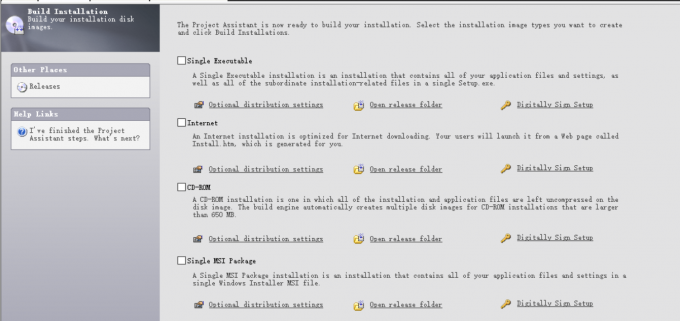
4、基础设置都搞定后,进入Releases视图,直接点构建编译项目,软件就会自动生成完整的EXE或MSI安装包。也可以直接点菜单栏上的【Build 】快速编译。
二、InstallShield自定义软件条件作用
很多专业软件在安装时,都会自带环境检测功能,比如检查系统版本,不满足要求就直接不让安装,避免软件装完用不了、报错或者闪退。在InstallShield里,我们也可以通过添加自定义安装条件,实现同样的效果。
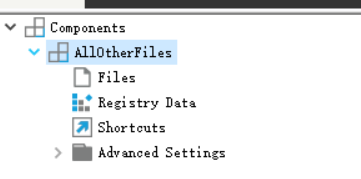
1、进入对应的条件设置界面,其中全局条件可在General Information的InstallCondition中点击… 按钮进行设置,功能级条件在Features视图的Condition中设置,组件级条件则在Setup Design视图的Condition中设置。
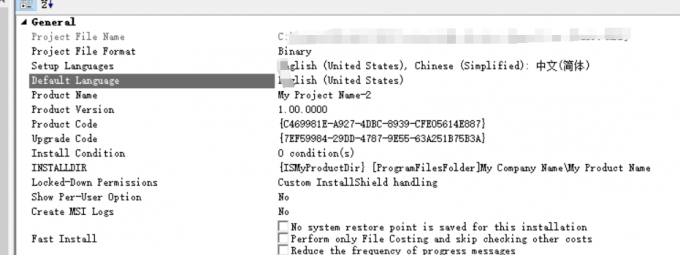
2、在打开的Condition Builder对话框里,点击New Condition设置条件名称,比如【检测系统版本】,然后在Condition列里填写判断语句。支持的判断类型很多,比如系统位数、系统版本、注册表、文件是否存在、环境变量等。
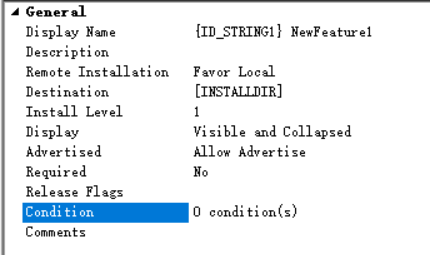
3、如果是产品级的条件,可以在Message列里写好提示文字,比如【当前系统版本过低,无法安装】,条件不满足就会自动弹窗并终止安装。如果是功能或组件级的条件,不满足时只会自动跳过对应模块,一般不会弹出提示;把建好的条件绑定到对应的组件上,就能实现:满足条件才安装某个插件、才写入注册表,不满足就直接跳过部分组件。
4、完成上述一系列设置后,编译项目再运行测试,最好在不同配置的电脑上试一下,看看条件判断和提示弹窗是否正常。测试没问题后,进入Releases视图,正式构建最终的安装包。
以上就是InstallShield怎么用,InstallShield如何添加自定义软件条件的全部内容过来。简单的文件打包只能完成基础交付,而熟练运用InstallShield的自定义安装条件,能让安装包具备智能环境检测能力,有效避免因环境不匹配导致软件运行异常,大幅提升软件交付的专业度与稳定性。
