
品牌型号:惠普 Laptop 15
软件版本:InstallShield2020
系统:Windows 10
有部分用户反馈在安装使用InstallShield软件时总是遇到各种各样的报错提示,不知道该怎么解决,为了帮助大家顺利解决在使用 InstallShield软件过程中遇到的报错问题,下面这篇内容就来带大家详细了解InstallShield为什么一直报错,InstallShield如何配置的相关方法,希望可以帮助到有需要的小伙伴。
一、InstallShield为什么一直报错
InstallShield程序出现报错情况通常是由于安装包损坏、系统不兼容、注册表残留信息以及操作权限不足等问题引起的,我们要有针对性地进行解决。
1、由于网络不稳定导致安装包文件发生损坏或者下载不完整,在安装软件过程中,系统无法正确读取文件信息的话就会出现报错提示,我们可以重新下载程序包进行安装。
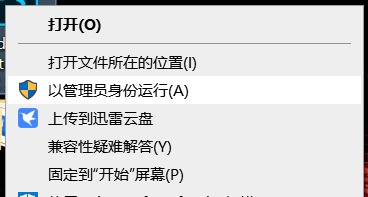
2、在安装时,要是没有足够的管理员权限来执行InstallShield安装操作,无法对系统文件和目录进行写入和修改,InstallShield也会一直出现报错提示。所以我们在安装程序时,鼠标右击,选择菜单中的【以管理员身份运行】安装程序,确保可以顺利安装,避免因权限不足导致的安装失败问题。
3、如果注册表或文件目录中残留着InstallShield旧版信息,在安装新版本时,也会导致出现安装失败情况,在重新安装InstallShield软件之前,我们可以使用专业的系统清理工具,比如CCleaner,先将无效的注册表残留进行清除。
4、要是使用的InstallShield版本与电脑操作系统不兼容,比如电脑系统太老而无法支持InstallShield的某些功能,就可能会导致出现 InstallShield闪退、频繁报错的情况,可以降低 InstallShield版本或者升级电脑系统。
二、InstallShield如何配置
接下来为大家详细介绍InstallShield的安装配置步骤,我们一起往下看。
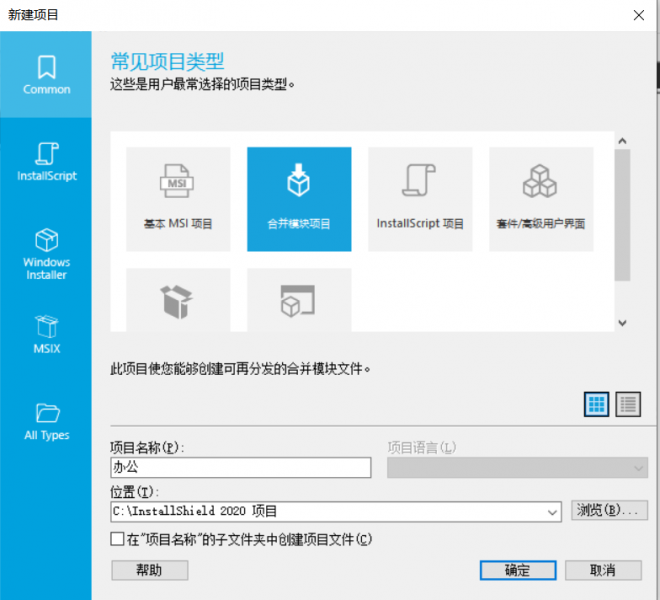
1、启动InstallShield软件,点击首页中的【新建】按钮,打开新建项目对话框,有多种项目类型可以选择,这里我们选择【合并模块项目】,根据需要设置项目名称,选择指定的项目保存位置等基本信息,然后点击右下角的【确定】按钮。
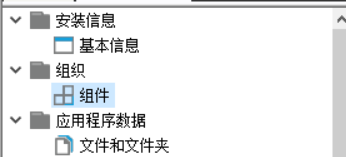
2、在【应用程序数据】-【文件和文件夹】 模块中,右键点击目标文件夹,选择【添加】-【文件】,将合并模块相关的所有文件和文件添加到相应位置,添加完成后,InstallShield会自动创建组件。
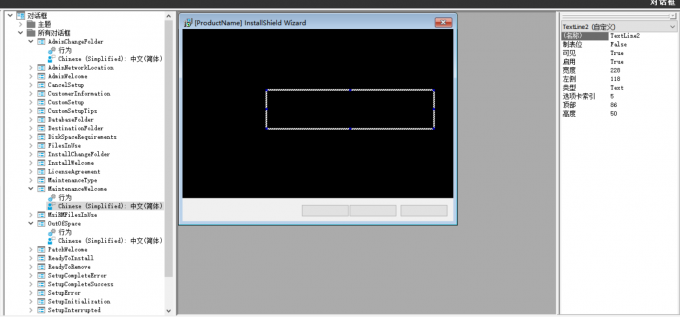
3、点击【属性管理器】视图,配置合并模块的相关属性,用于标识合并模块的版本;然后再点击面板中的【用户界面】,选择其中的【对话框】,我们可以看到中间栏中有多个对话框,可以通过拖拽文本框、按钮等控件来调整安装界面布局。
4、我们还可以根据应用程序的需求添加自定义操作,各项配置完成后,点击构建选项,InstallShield将根据配置生成安装程序。
以上就是关于InstallShield为什么一直报错,InstallShield如何配置的全部内容,在实际操作过程中,InstallShield的命令错误各不相同,我们可以根据错误提示,多在网上或者InstallShield官方文档中搜索一下解决方法,通常来说都是可以解决的。
