
品牌型号:惠普 Laptop 15
软件版本:InstallShield 2020
系统:Windows 10
在软件发布过程中,安装包图标非常重要,能帮助软件提升辨识度。InstallShield作为大家常用的安装包制作工具,其修改安装包图标的操作不算复杂,下面将详细介绍InstallShield安装包图标怎么修改,InstallShield替换图标后不显示怎么办的相关内容。
一、InstallShield安装包图标怎么修改
修改InstallShield安装包图标主要涉及两部分:一是安装程序文件(.exe)自身的图标,二是软件安装后在【控制面板】—【程序和功能】中显示的图标。
1、首先需要准备一个或多个.ico格式的图标文件,这是Windows系统原生支持的格式,兼容性较好。
2、打开InstallShield项目,在左侧导航栏中切换到【Project Assistant】视图,接着点击【Application Information】选项。

3、在右侧区域的【Installation Icon】位置,点击【Browse】按钮,在弹出来的窗口中选择我们提前准备好的.ico文件,再点击【Open】即可。
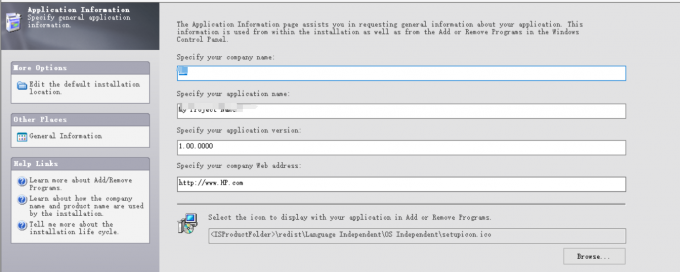
4、之后在左侧窗格切换到【Installation Designer】视图,展开【General】节点,配置相关的应用程序信息。
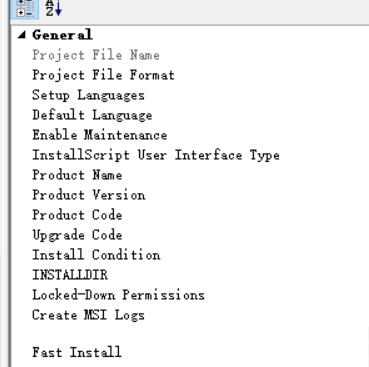
5、在下方区域的【Display Icon】处,点击下图按钮,选择对应的.ico文件打开。另外,这里也能指定【Product Icon】,它通常应用于应用程序内部的快捷方式。

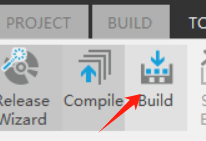
6、完成以上设置后,在顶部菜单栏中选择【Build】,点击对应的构建选项重新生成安装包。等构建完成后,找到项目的输出目录,点击生成的.exe或.msi文件,查看图标是否已经成功更新。
二、InstallShield替换图标后不显示怎么办
不过有些用户按照上面步骤修改完图标后,可能会发现图标要么不显示,要么还是原来的默认图标。这通常是下面几个原因导致的,有需要的小伙伴跟着我们的操作一起往下看。
1、图标文件本身不符合要求
使用了非.ico格式的图片(例如.png、.jpg这些),或者.ico文件本身不标准,比如少了系统需要的多种尺寸和色深。对于这种情况,建议用专业的图标制作工具来制作标准的.ico文件,确保生成的.ico文件中有16x16、32x32、48x48这些常用尺寸,这样才能兼容不同的显示场景。
2. 项目编译或文件引用问题
编译的时候存在错误或警告,导致图标没有被正确打包。对于这种情况,点击InstallShield中的【Build】,构建项目后,查看底部的输出窗口,有没有关于图标的错误或警告信息,如果有相关提示的话需要先进行修复。
3. Windows系统图标缓存问题
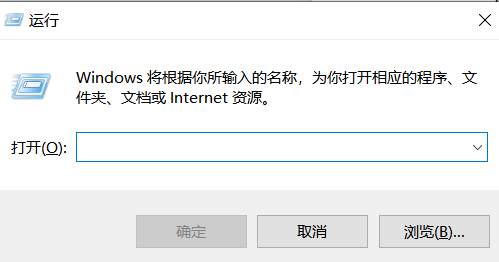
Windows为了快速显示,会缓存文件和程序的图标。就算安装包已经完成更新,系统可能仍在显示之前的缓存图标。要想解决的话,我们可以按下Win+R键打开【运行】窗口,输入ie4uinit.exe-ClearIconCache后回车执行,然后重启电脑就可以了
以上就是InstallShield安装包图标怎么修改, InstallShield替换图标后不显示怎么办的全部内容。大家在实际工作中要是遇到图标替换后不显示的问题,可以按照上面介绍的思路进行排查,通常都能很快解决。如果各位有需要的话,可以下载InstallShield软件进行体验。
