
品牌型号:惠普 Laptop 15
软件版本:InstallShield2020
系统:Windows 10
InstallShield是技术开发人员做安装程序常用的软件之一,大家应该都知道,在软件开发的最后阶段,安装程序的配置至关重要,它直接影响用户的安装体验和软件功能的正确部署。接下来我们将围绕InstallShield怎么配置注册表,InstallShield如何处理注册表项为各位展开介绍。
一、InstallShield怎么配置注册表
Windows系统中的注册表,是存储软件配置信息的重要数据库,它对软件的安装路径、运行参数,还有系统的交互方式有着重要影响。如果注册表项配置不当,软件可能无法正常启动运行。接下来,就给大家讲讲InstallShield是如何配置注册表的。
1、打开InstallShield操作界面,创建好项目后,在界面左侧区域中,点击【系统配置】节点,展开后可以看到【注册表】选项,点击进入注册表配置界面。
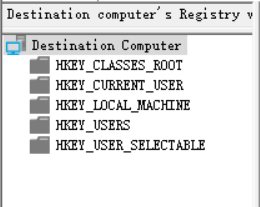
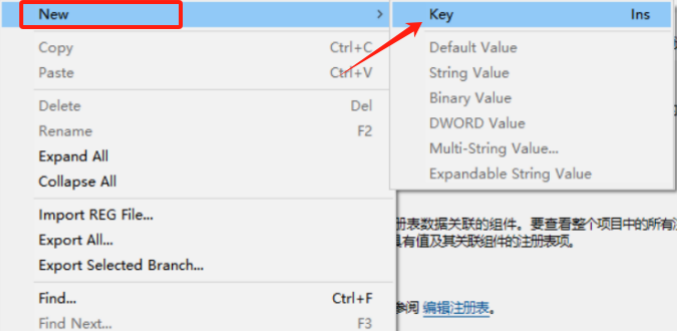
2、选择软件所在的注册表路径,依次选择 【New】——【Key】,为新创建的项设置名称,创建完成后,为其添加键值。
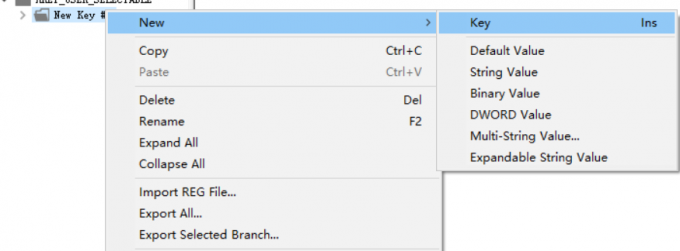
3、再次右键点击新建的项,选择【New】,在列表中会弹出多种不同的键值类型,如图3所示,可以用不同的格式存储和组织数据,比如想要存储文本字符串,可以选择String Value;想要存储32位的数值数据,可以点击DWORD Value。
4、在InstallShield的注册表配置界面中,想要修改某个注册表项,可以直接在列表中进行双击,在编辑注册表值数据界面,修改键值名称以及注册表键值对应的数据内容,设置完成后,点击【OK】按钮进行保存。

二、InstallShield 如何处理注册表项
制作安装包时,若注册表项权限配置错误,会直接关系到软件的正常使用。比如软件无法读取关键配置;或者安装后功能异常,这都是由于注册表项权限设置不当导致的。下面带大家了解一下InstallShield处理注册表项的方法。
1、InstallShield中可以配置注册表项、文件或文件夹的访问权限(例如允许/拒绝访问、读写权限),选择安装时创建的注册表项右击,在弹出的菜单中找到【Permissions 】(权限设置)按钮,打开权限设置面板。
2、 在面板中找到【Name】区域,在Domain文本框中输入用户所属的域名或本地计算机名,然后在User字段输入用户名或组(如Administrators、User1)

3、在Permissions区域中,勾选权限选项, Full Control表示完全控制,勾选后,我们可以对该注册表项有读、写、修改、删除、设置权限等所有操作权限;Read是仅允许用户读取注册表项的值数据,无法修改、删除。Special Permissions是特殊权限。完成上述设置后,点击【OK】按钮。

4、完成所有注册表配置工作后,就可以进行全面测试了,将生成的安装包部署到不同环境进行验证。
关于InstallShield怎么配置注册表,InstallShield如何处理注册表项的内容就介绍到这里。InstallShield是专业的安装制作工具,除了可以配置注册表、管理注册表项外,还能创建安装包、自定义安装界面、定制安装流程、管理文件部署等,大家可以根据实际需求灵活使用。
