
品牌型号:惠普 Laptop 15
软件版本:InstallShield 2020
系统:Windows 10
我们使用InstallShield打包软件时,功能树是实现自定义安装的核心。它允许用户自主选择安装核心功能、附加工具或帮助文档等模块,既提升了灵活性,也满足了差异化需求。许多新手常困惑于如何搭建清晰的功能树及调整默认勾选状态。接下来我们就来为大家介绍一下InstallShield怎么设置功能树,InstallShield怎么修改功能树默认勾选状态的相关内容。
一、InstallShield怎么设置功能树
功能树的本质是创建独立的功能项并构建层级,下面给大家介绍一下如何操作:
1、展开项目左侧的目录,进入Features视图,项目默认自带基础功能项,开发者可直接修改使用,也能自定义新建功能。右键功能树根节点,选择New Feature,即可创建核心程序、附加插件、帮助文档等自定义功能模块。
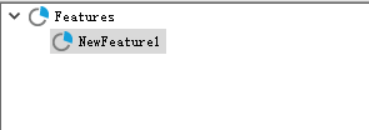
2、针对模块较多的软件,可搭建多级树状功能结构,让分类更加规整。对于存在从属关系的功能,例如帮助文档包含用户手册、开发文档等子模块,只需选中对应的父级功能,右键新建子功能,即可快速生成二级及多级功能树。
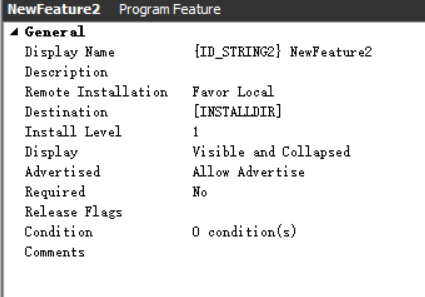
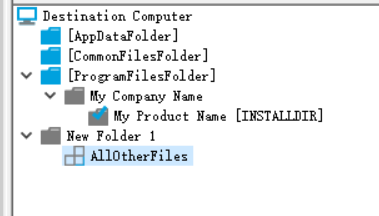
3、功能项创建完成后,必须绑定对应安装文件,否则功能树仅为空白结构,无法正常生效。切换至Application Data下的Files and Folders视图,按照功能定位,将主程序、DLL依赖库、插件、说明文档等资源,分别拖拽至对应的功能目录下,完成功能与文件的精准绑定。同时可返回Features视图,为每个功能填写Deion描述信息,用户将鼠标悬停在对应功能上时,会自动展示功能介绍,优化安装交互效果。
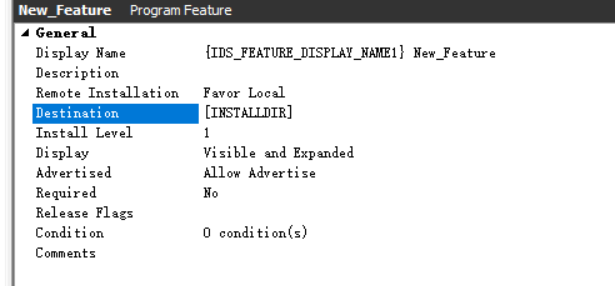
4、在Features视图右侧属性栏中,Visible属性可控制功能是否在安装界面显示;将Required属性设为Yes,可将该功能设置为强制安装项,用户无法取消勾选。此外,支持自定义功能排序,可将核心功能置顶展示,让功能树布局更规整。
二、InstallShield怎么修改功能树默认勾选状态
默认所有功能均为勾选状态。我们可以通过SetupTypes视图或InstallLevel属性进行精细化控制。
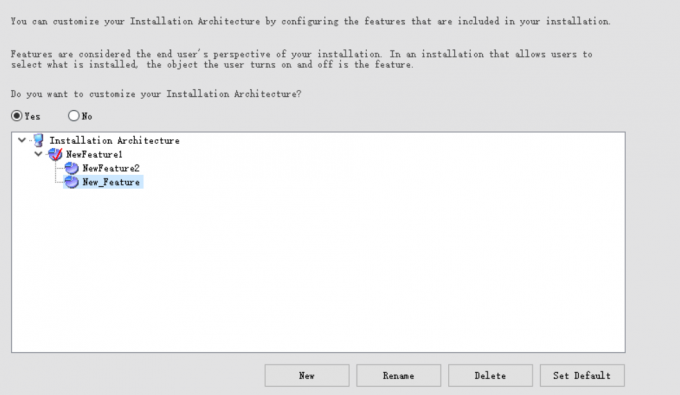
1、通过SetupTypes视图可视化设置,进入相关界面,软件的自定义安装默认状态主要由Custom自定义安装类型决定。选中Custom选项后,右侧会展示项目中所有的功能模块,直接通过复选框即可设置默认勾选状态。勾选对应功能,用户打开自定义安装界面时就会默认选中;取消勾选则代表默认不安装,我们可以按需配置。
2、InstallShield中每一个功能项都自带InstallLevel属性,默认数值为100,同时项目全局的INSTALLLEVEL默认值同样是100。系统遵循固定判定规则:功能项的InstallLevel数值小于或等于全局INSTALLLEVEL时,默认自动勾选;数值更大则默认不勾选。利用这个规则,我们可以灵活调整状态。
3、如果需要更精准、优先级更高的控制效果,可以通过脚本代码强制锁定功能勾选状态,该方式优先级最高,能够直接覆盖SetupTypes的所有默认配置。我们只需在OnFirstUIBefore事件中添加对应脚本语句,即可自由定义勾选状态。通过专属脚本命令,单独指定每一个功能的状态,比如设置核心程序默认勾选、附加插件默认取消勾选,适配复杂的安装场景,让功能勾选逻辑更加灵活可控。
以上就是关于InstallShield怎么设置功能树,InstallShield怎么修改功能树默认勾选状态的全部内容了。总结来看,设置功能树的关键在于Features视图的层级与文件绑定,而修改默认勾选则在SetupTypes或InstallLevel中实现。掌握这些操作后,即可轻松构建出既美观又实用的安装界面。
