
品牌型号:惠普 Laptop 15
软件版本:InstallShield 2020
系统:Windows 10
平时做软件打包和企业部署时,大家是不是也遇到过这种情况:明明包已经打好了,但批量下发的时候,每台机器都要手动点下一步,效率特别低。其实InstallShield本身是支持静默安装的,只是很多朋友不知道参数该怎么配置。本期我们就来为大家介绍一下InstallShield怎么做静默安装,InstallShield静默安装参数的相关内容。
一、InstallShield怎么做静默安装
InstallShield的静默安装,简单来说,就是我们用InstallShield打包好的安装程序,不用手动点任何按钮。运行之后不会弹出任何安装窗口,不需要人工点下一步、同意协议、选择安装路径,所有安装设置提前预设好,全程在后台自动安装完成,特别适合企业批量部署。
1、需要先在一台干净的测试电脑上,录制一套标准的安装流程。打开命令行执行命令行指令,指定响应文件的存储路径。接着,按照我们想要批量部署的标准配置,正常走完一遍完整的安装流程,比如选择安装路径、勾选功能组件、填写相关信息等等。这一步里我们做的所有操作,都会被系统自动记录下来,最终生成一个ISS格式的响应文件。
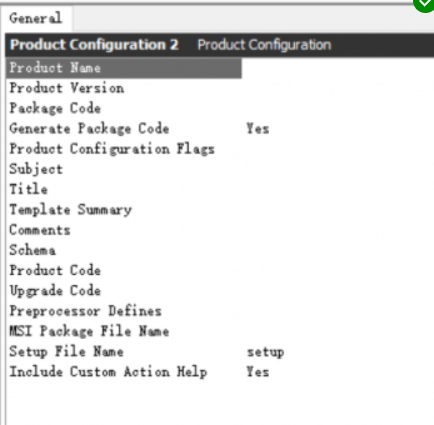
2、录制完成之后,如果后续想统一修改安装配置,不用重新录制一遍,直接手动编辑这个响应文件就行。用记事本打开文件,里面清晰地记录了安装路径、注册信息、组件选择等所有配置内容。我们可以直接修改里面的参数,统一设置固定的安装目录、公司名称等,来适配自己的部署需求。
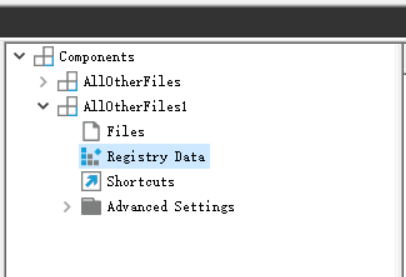
3、配置确认无误后,就可以正式执行静默安装了。在需要批量部署软件的设备上,通过命令行启动安装包,同时调用之前录制好的响应文件。这里建议大家顺手指定一下日志文件的保存路径,方便后续核查。执行命令后,安装程序会在后台悄悄运行,电脑桌面不会弹出任何安装界面,全程无人值守,自动完成安装。
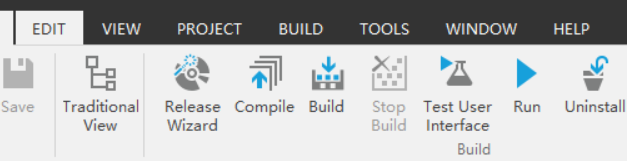
二、InstallShield静默安装参数
接下来我们再来看一下日常高频使用的静默安装参数有哪些,新手也能快速了解。
1、第一个是基础静默参数/s。这是最核心、最常用的参数,作用是让安装程序后台静默运行,屏蔽所有安装界面。如果我们的安装包结构简单,不需要自定义任何配置,单独使用这一个参数就能直接完成静默安装。
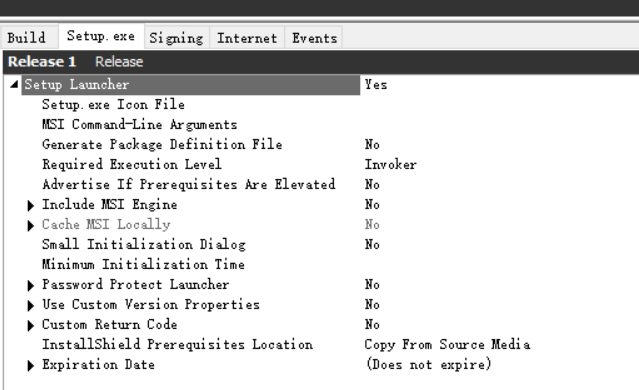
2、第二个是MSI引擎传递参数/v。这个参数主要用来把后续设置的指令传递给Windows安装引擎,基本都会和/s搭配使用。我们可以在/v后面用双引号包裹各类控制指令,比如/qn代表完全静默、无任何界面;/qb只显示简易进度条;/qr仅保留必要的提示弹窗,可根据需求自由控制安装界面的显示效果。
3、第三个是自定义安装路径参数INSTALLDIR。我们可以在/v后面拼接这个指令,手动设置软件的安装目录。这里要注意,如果设置的安装路径包含空格,必须用双引号包裹完整路径,同时在命令行中做好引号转义,避免命令执行报错。
以上就是关于InstallShield怎么做静默安装,InstallShield静默安装参数的全部内容了。本期从静默安装的操作流程与常用参数入手,希望能帮助大家在软件批量部署时更高效、更省心。大家如果对这款软件感兴趣,不妨下载进行体验。
